Connecteur JSON API

Le JSON API connector StartMsg facilite la transmission de données importantes vers n'importe quelle URL externe que vous spécifiez. Par exemple, lorsqu'un événement déclencheur choisi se produit, le système envoie automatiquement des données au format JSON vers l'URL webhook spécifiée. Il attend jusqu'à 10 secondes une réponse ; s'il n'en reçoit pas, il renvoie la requête. C'est une excellente façon d'intégrer StartMsg à d'autres plateformes tierces comme Zapier, ou de créer des solutions entièrement personnalisées. JSON API connector features are easy to find in the “Messenger Bot” menu section.
Gestion complète de la connexion
En utilisant la JSON API panneau du connector, vous pouvez non seulement créer de nouvelles connexions, mais aussi surveiller l'activité, modifier les connexions existantes ou supprimer celles dont vous n'avez plus besoin. Cela facilite la gestion de tout le processus de communication avec les systèmes externes, la réaction rapide aux changements et l'ajustement de la configuration à vos besoins.
Créer une nouvelle connexion est simple
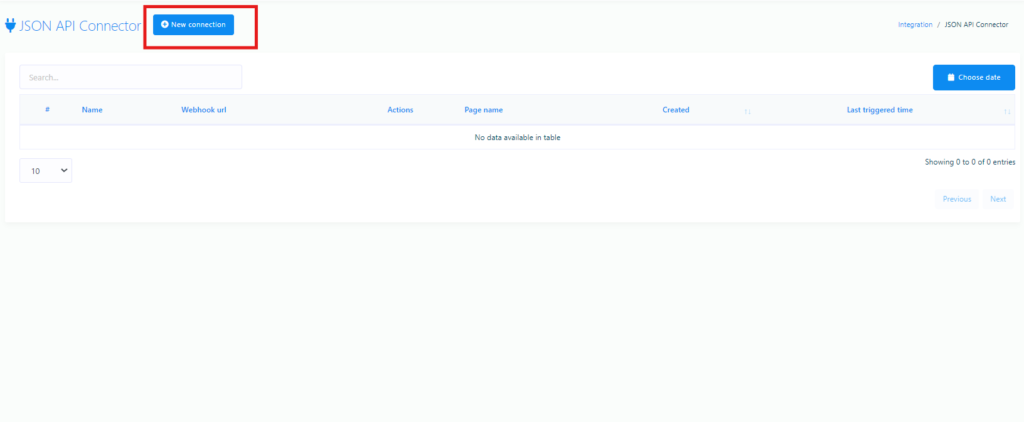
To create a new connection, just click the “Nouvelle connexion” button and complete a few simple steps:
- Nom de la connexion: Nommez la connexion de manière à l'identifier facilement parmi les autres.
- URL du webhook: Saisissez l'URL à laquelle les données seront envoyées. Vous pouvez obtenir cette URL depuis d'autres applications comme Zapier, ou la pointer vers l'URL de votre propre application. Les données JSON sont envoyées à cette URL et le système attend jusqu'à 10 secondes une réponse.
- Choisir une page: Dans ce champ, vous pouvez sélectionner une page connectée au bot Messenger dont vous souhaitez collecter des données.
- Quel champ déclenche le webhook: Choisissez le champ qui doit déclencher le webhook. Les options incluent l'e-mail, le numéro de téléphone, la localisation, le postback, la date de naissance ou les formulaires webview. Par exemple, si vous sélectionnez l'e-mail, le webhook se déclenche lorsqu'une nouvelle adresse est collectée par le bot Messenger. Si nécessaire, vous pouvez sélectionner plusieurs champs.
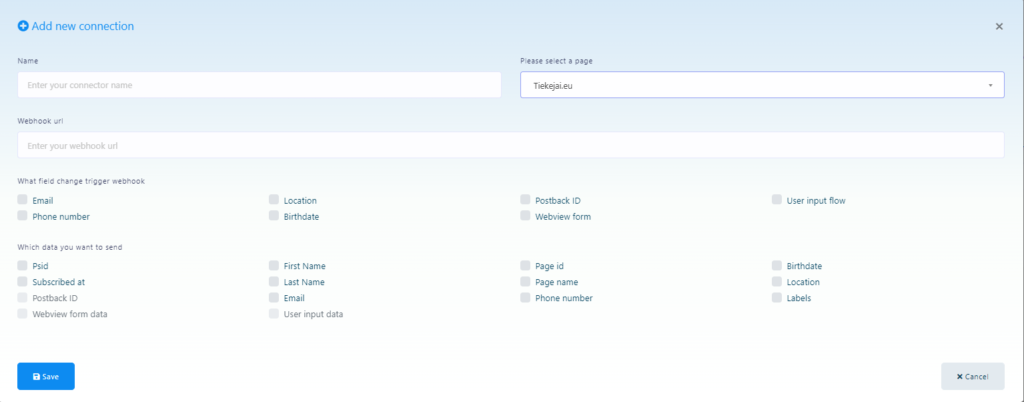
- Quelles données vous souhaitez envoyer: Choisissez les informations qui seront envoyées lors du déclenchement du webhook. Voici un exemple de ce à quoi les données peuvent ressembler :
{
“psid”:”12765756″,
“first_name”:”Test”,
“last_name”:”User”,
“subscribed_at”:”2024-01-15 12:19:04″,
“email”:”testuser@gmail.com”,
“labels”:”Demo,Demo Label 1,new-label-test”,
“page_id”:”37674343246″,
“page_name”:”Test Page”,
“phone_number”:”+370628282846″,
“user_location”:””,
“postbackid”:””,
“subscriber_id”:”2251324188330310″,
“webview_form_id”:”83c567cd88″,
“product-type”:”Shoes”,
“Size”:”Medium”,
“Phone-Number”:”88823″,
“Delivery-Date”:”2024-01-15″
}
Effacer les rapports de connexion
You can monitor every connection you create through the dashboard. The activity report lets you see the last 10 actions and the main settings. If a connection triggers successfully, the HTTP code will show “200”. The reports section also lets you see what data was sent during the most recent triggers.
Ajouter un script PHP comme URL du webhook
If you want to use your own script to receive JSON data, you can do so by adding your URL as the webhook. For example, if your domain is “https://example.com” and the script is called “test.php”, the webhook URL will be “https://example.com/test.php“. When the chosen trigger event occurs, the system sends data to this URL. To receive JSON data, add this code to your “test.php” file:
$webhook_data = file_get_contents(“php://input”);
$webhook_data_array = json_decode($webhook_data, true);
En utilisant le StartMsg JSON API connector, vous pouvez non seulement automatiser des opérations commerciales importantes, mais aussi adapter la plateforme pour qu'elle fonctionne avec les autres applications que vous utilisez.