JSON-API-Konnektor

Der StartMsg JSON API Connector erleichtert die Übergabe wichtiger Daten an jede von Ihnen angegebene externe URL. Wenn ein gewähltes Auslöseereignis auftritt, sendet das System Daten automatisch im JSON Format an die angegebene Webhook-URL. Es wartet bis zu 10 Sekunden auf eine Antwort; wenn keine kommt, sendet es die Anfrage erneut. Dies ist eine ausgezeichnete Möglichkeit, StartMsg mit anderen Drittanbieter-Plattformen wie Zapier zu integrieren oder vollständig benutzerdefinierte Lösungen zu erstellen. JSON API connector features are easy to find in the “Messenger Bot” menu section.
Vollständige Verbindungsverwaltung
Die Verwendung des JSON API -Connector-Panel können Sie nicht nur neue Verbindungen erstellen, sondern auch Aktivitäten überwachen, bestehende bearbeiten oder nicht mehr benötigte entfernen. So lässt sich der gesamte Prozess der Kommunikation mit externen Systemen einfach verwalten, schnell auf Änderungen reagieren und die Konfiguration an Ihre Bedürfnisse anpassen.
Erstellen einer neuen Verbindung ist einfach
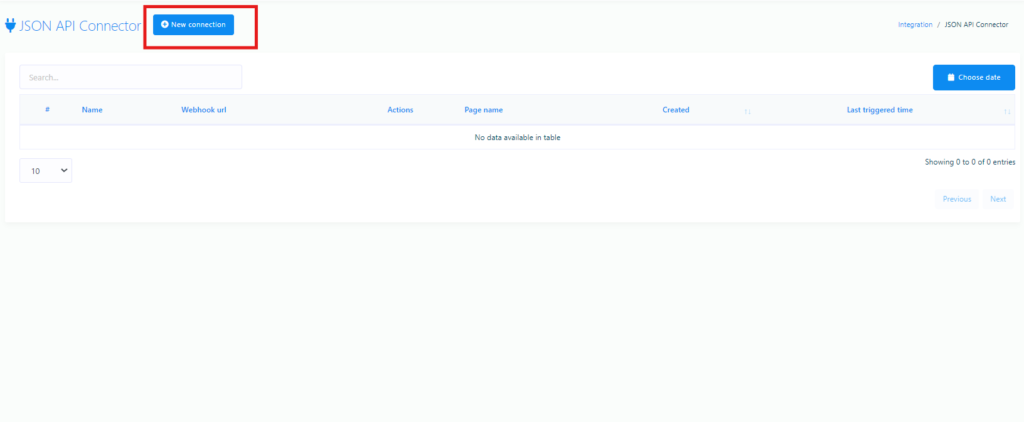
To create a new connection, just click the “Neue Verbindung” button and complete a few simple steps:
- Verbindungsname: Benennen Sie die Verbindung so, dass sie leicht von den anderen unterscheidbar ist.
- Webhook-URL: Geben Sie die URL ein, an die die Daten gesendet werden. Sie können diese URL aus anderen Apps wie Zapier, oder Sie zeigen auf die URL Ihrer eigenen Anwendung. Die JSON-Daten werden an diese URL gesendet und das System wartet bis zu 10 Sekunden auf eine Antwort.
- Seite wählen: In diesem Feld können Sie eine mit dem Messenger-Bot verbundene Seite auswählen, von der Sie Daten sammeln möchten.
- Welches Feld löst den Webhook aus: Wählen Sie das Feld, das den Webhook auslösen soll. Die Optionen umfassen E-Mail, Telefonnummer, Standort, Postback, Geburtsdatum oder Webview-Formulare. Wenn Sie z. B. E-Mail wählen, wird der Webhook ausgelöst, wenn der Messenger-Bot eine neue Adresse erfasst. Bei Bedarf können Sie mehr als ein Feld auswählen.
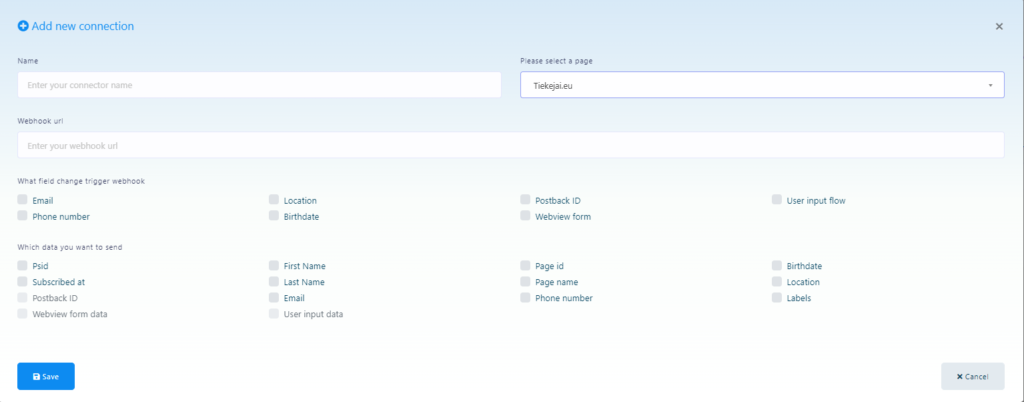
- Welche Daten Sie senden möchten: Wählen Sie die Informationen aus, die gesendet werden, wenn der Webhook ausgelöst wird. Hier ist ein Beispiel, wie die Daten aussehen könnten:
{
“psid”:”12765756″,
“first_name”:”Test”,
“last_name”:”User”,
“subscribed_at”:”2024-01-15 12:19:04″,
“email”:”testuser@gmail.com”,
“labels”:”Demo,Demo Label 1,new-label-test”,
“page_id”:”37674343246″,
“page_name”:”Test Page”,
“phone_number”:”+370628282846″,
“user_location”:””,
“postbackid”:””,
“subscriber_id”:”2251324188330310″,
“webview_form_id”:”83c567cd88″,
“product-type”:”Shoes”,
“Size”:”Medium”,
“Phone-Number”:”88823″,
“Delivery-Date”:”2024-01-15″
}
Verbindungsberichte löschen
You can monitor every connection you create through the dashboard. The activity report lets you see the last 10 actions and the main settings. If a connection triggers successfully, the HTTP code will show “200”. The reports section also lets you see what data was sent during the most recent triggers.
Hinzufügen eines PHP-Skripts als Webhook-URL
If you want to use your own script to receive JSON data, you can do so by adding your URL as the webhook. For example, if your domain is “https://example.com” and the script is called “test.php”, the webhook URL will be “https://example.com/test.php“. When the chosen trigger event occurs, the system sends data to this URL. To receive JSON data, add this code to your “test.php” file:
$webhook_data = file_get_contents(“php://input”);
$webhook_data_array = json_decode($webhook_data, true);
Mit dem StartMsg JSON API -Connector können Sie nicht nur wichtige Geschäftsabläufe automatisieren, sondern die Plattform auch so anpassen, dass sie mit den anderen von Ihnen verwendeten Apps zusammenarbeitet.