JSON API коннектор

JSON API connector StartMsg упрощает передачу важных данных на любой указанный вами внешний URL. Например, при наступлении выбранного триггерного события система автоматически отправляет данные в формате JSON на указанный вами webhook URL. Ждёт ответ до 10 секунд; если ответа нет, отправляет запрос снова. Это отличный способ интегрировать StartMsg с другими сторонними платформами, такими как Zapier, или создавать полностью пользовательские решения. JSON API connector features are easy to find in the “Messenger Bot” menu section.
Полное управление подключениями
Используя JSON API панели connectora можно не только создавать новые подключения, но и отслеживать активность, редактировать существующие или удалять ненужные. Это облегчает управление всем процессом взаимодействия с внешними системами, быстрое реагирование на изменения и настройку конфигурации под ваши нужды.
Создать новое подключение просто
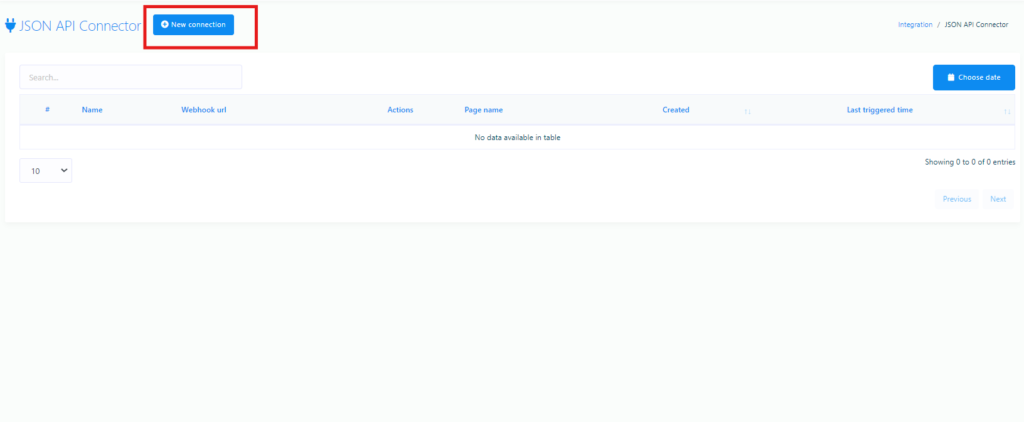
To create a new connection, just click the “Новое подключение” button and complete a few simple steps:
- Название подключения: Дайте подключению имя, чтобы его было легко отличить среди других.
- Webhook URL: Введите URL, на который будут отправляться данные. Этот URL можно получить из других приложений, таких как Zapier, или указать URL вашего приложения. JSON данные отправляются на этот URL, и система ждёт ответ до 10 секунд.
- Выберите страницу: В этом поле можно выбрать страницу, подключённую к Messenger боту, с которой вы хотите собирать данные.
- Какое поле запускает webhook: Выберите поле, которое должно запускать webhook. Опции включают email, номер телефона, местоположение, postback, дату рождения или webview формы. Например, если выбран email, webhook сработает, когда Messenger бот соберёт новый адрес. При необходимости можно выбрать несколько полей.
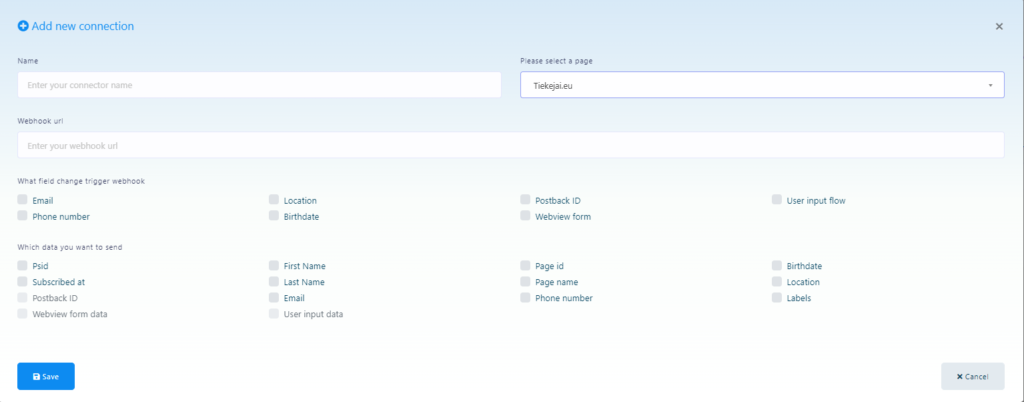
- Какие данные вы хотите отправить: Выберите информацию, которая будет отправлена при срабатывании webhook. Пример того, как могут выглядеть данные:
{
“psid”:”12765756″,
“first_name”:”Test”,
“last_name”:”User”,
“subscribed_at”:”2024-01-15 12:19:04″,
“email”:”testuser@gmail.com”,
“labels”:”Demo,Demo Label 1,new-label-test”,
“page_id”:”37674343246″,
“page_name”:”Test Page”,
“phone_number”:”+370628282846″,
“user_location”:””,
“postbackid”:””,
“subscriber_id”:”2251324188330310″,
“webview_form_id”:”83c567cd88″,
“product-type”:”Shoes”,
“Size”:”Medium”,
“Phone-Number”:”88823″,
“Delivery-Date”:”2024-01-15″
}
Очистить отчёты подключения
You can monitor every connection you create through the dashboard. The activity report lets you see the last 10 actions and the main settings. If a connection triggers successfully, the HTTP code will show “200”. The reports section also lets you see what data was sent during the most recent triggers.
Добавление PHP-скрипта как webhook URL
If you want to use your own script to receive JSON data, you can do so by adding your URL as the webhook. For example, if your domain is “https://example.com” and the script is called “test.php”, the webhook URL will be “https://example.com/test.php“. When the chosen trigger event occurs, the system sends data to this URL. To receive JSON data, add this code to your “test.php” file:
$webhook_data = file_get_contents(“php://input”);
$webhook_data_array = json_decode($webhook_data, true);
Используя StartMsg JSON API connector, вы можете не только автоматизировать важные бизнес-операции, но и адаптировать платформу так, чтобы она работала вместе с другими используемыми вами приложениями.