JSON API Bağlayıcı

StartMsg JSON API connector belirlediğiniz herhangi bir harici URL'ye önemli verileri kolayca aktarır. Örneğin, seçilen tetikleyici olay gerçekleştiğinde sistem verileri otomatik olarak JSON formatında belirttiğiniz webhook URL'sine gönderir. Yanıt için 10 saniyeye kadar bekler; yanıt gelmezse isteği tekrar gönderir. Bu, StartMsg'i Zapier gibi diğer üçüncü taraf platformlarla entegre etmenin veya tamamen özel çözümler oluşturmanın mükemmel bir yoludur. JSON API connector features are easy to find in the “Messenger Bot” menu section.
Tam bağlantı yönetimi
Kullanarak JSON API connector panelinden yalnızca yeni bağlantılar oluşturmakla kalmaz, aynı zamanda aktiviteyi izleyebilir, mevcut olanları düzenleyebilir veya artık ihtiyaç duymadıklarınızı kaldırabilirsiniz. Bu, harici sistemlerle iletişim sürecinin tamamını yönetmeyi, değişikliklere hızla tepki vermeyi ve yapılandırmayı ihtiyaçlarınıza göre ayarlamayı kolaylaştırır.
Yeni bir bağlantı oluşturmak basittir
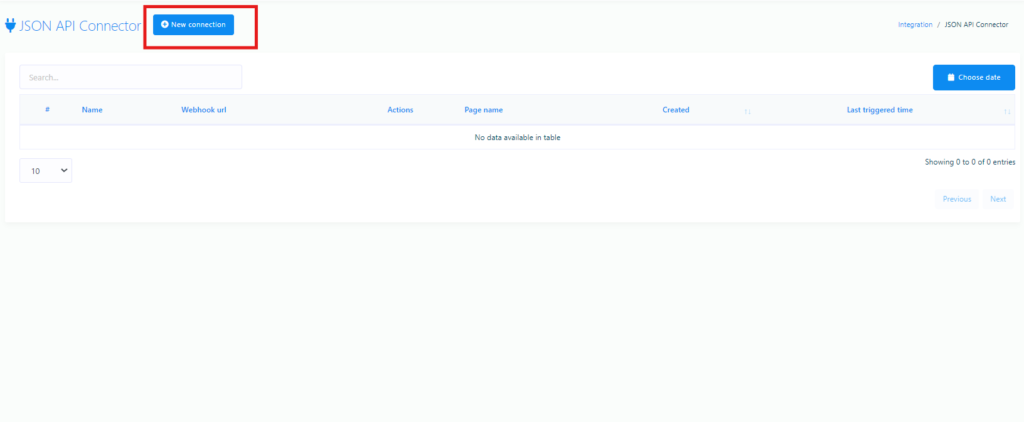
To create a new connection, just click the “Yeni bağlantı” button and complete a few simple steps:
- Bağlantı adı: Bağlantıyı diğerleri arasında kolayca tanımlanabilecek şekilde adlandırın.
- Webhook URL'si: Verilerin gönderileceği URL'yi girin. Bu URL'yi şu gibi diğer uygulamalardan alabilirsiniz: Zapier, veya kendi uygulama URL'nize yönlendirin. JSON verisi bu URL'ye gönderilir ve sistem yanıt için 10 saniyeye kadar bekler.
- Bir sayfa seçin: Bu alanda Messenger bot'a bağlı, veri toplamak istediğiniz bir sayfayı seçebilirsiniz.
- Hangi alan webhook'u tetikler: Webhook'u tetikleyecek alanı seçin. Seçenekler arasında e-posta, telefon numarası, konum, postback, doğum tarihi veya webview formları bulunur. Örneğin, e-postayı seçerseniz, Messenger botu yeni bir adres topladığında webhook tetiklenir. Gerektiğinde birden fazla alan seçebilirsiniz.
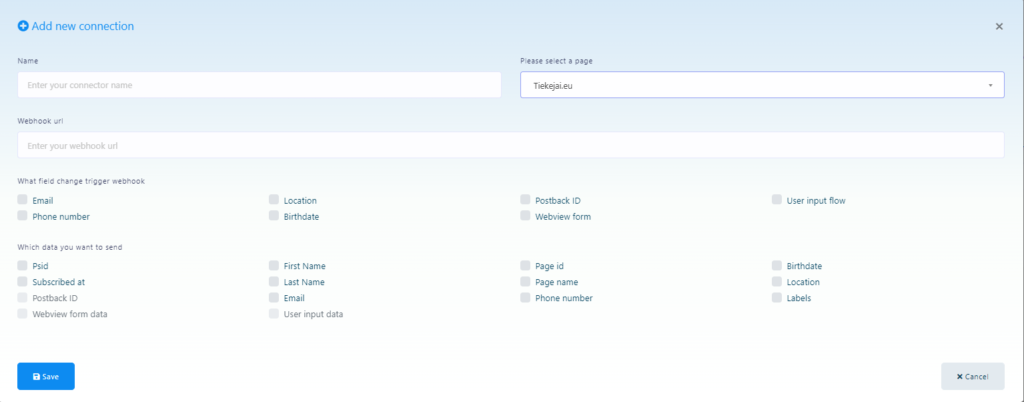
- Hangi veriyi göndermek istiyorsunuz: Webhook tetiklendiğinde gönderilecek bilgileri seçin. Verilerin nasıl görüneceğine dair bir örnek:
{
“psid”:”12765756″,
“first_name”:”Test”,
“last_name”:”User”,
“subscribed_at”:”2024-01-15 12:19:04″,
“email”:”testuser@gmail.com”,
“labels”:”Demo,Demo Label 1,new-label-test”,
“page_id”:”37674343246″,
“page_name”:”Test Page”,
“phone_number”:”+370628282846″,
“user_location”:””,
“postbackid”:””,
“subscriber_id”:”2251324188330310″,
“webview_form_id”:”83c567cd88″,
“product-type”:”Shoes”,
“Size”:”Medium”,
“Phone-Number”:”88823″,
“Delivery-Date”:”2024-01-15″
}
Bağlantı raporlarını temizle
You can monitor every connection you create through the dashboard. The activity report lets you see the last 10 actions and the main settings. If a connection triggers successfully, the HTTP code will show “200”. The reports section also lets you see what data was sent during the most recent triggers.
Webhook URL'si olarak bir PHP betiği ekleme
If you want to use your own script to receive JSON data, you can do so by adding your URL as the webhook. For example, if your domain is “https://example.com” and the script is called “test.php”, the webhook URL will be “https://example.com/test.php“. When the chosen trigger event occurs, the system sends data to this URL. To receive JSON data, add this code to your “test.php” file:
$webhook_data = file_get_contents(“php://input”);
$webhook_data_array = json_decode($webhook_data, true);
StartMsg'i kullanarak JSON API connector ile yalnızca önemli iş operasyonlarını otomatikleştirmekle kalmaz, aynı zamanda platformu kullandığınız diğer uygulamalarla birlikte çalışacak şekilde uyarlayabilirsiniz.