Conector JSON API

O JSON API connector do StartMsg facilita a transmissão de dados importantes para qualquer URL externo que especifique. Por exemplo, quando ocorre um evento desencadeador escolhido, o sistema envia automaticamente os dados em formato JSON para o URL do webhook que indicou. Aguarda até 10 segundos por uma resposta; se nenhuma chegar, envia o pedido novamente. É uma excelente forma de integrar o StartMsg com outras plataformas de terceiros como o Zapier, ou criar soluções totalmente personalizadas. JSON API connector features are easy to find in the “Messenger Bot” menu section.
Gestão completa da ligação
Usando a JSON API no painel do connector, pode não só criar novas ligações, mas também monitorizar a atividade, editar as existentes ou remover as que já não precisa. Isto facilita a gestão de todo o processo de comunicação com sistemas externos, reagir rapidamente a alterações e ajustar a configuração às suas necessidades.
Criar uma nova ligação é simples
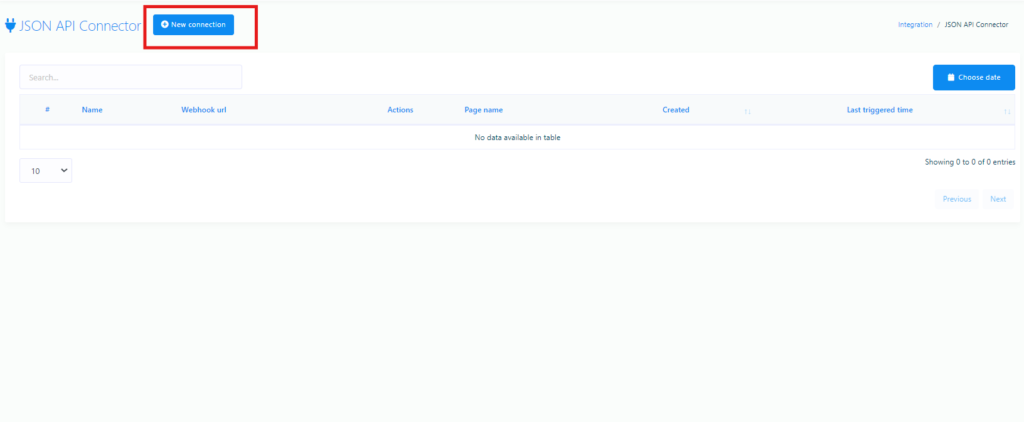
To create a new connection, just click the “Nova ligação” button and complete a few simple steps:
- Nome da ligação: Dê um nome à ligação para que seja fácil identificá-la entre as outras.
- URL do webhook: Introduza o URL para o qual os dados serão enviados. Pode obter este URL de outras aplicações, como Zapier, ou apontar para o URL da sua própria aplicação. Os dados JSON são enviados para este URL e o sistema aguarda até 10 segundos por uma resposta.
- Escolher uma página: Neste campo pode selecionar uma página ligada ao bot do Messenger da qual quer recolher dados.
- Qual o campo que aciona o webhook: Escolha o campo que deve acionar o webhook. As opções incluem email, número de telefone, localização, postback, data de nascimento ou formulários webview. Por exemplo, se selecionar email, o webhook dispara quando o bot do Messenger recolhe um novo endereço. Se necessário, pode selecionar mais do que um campo.
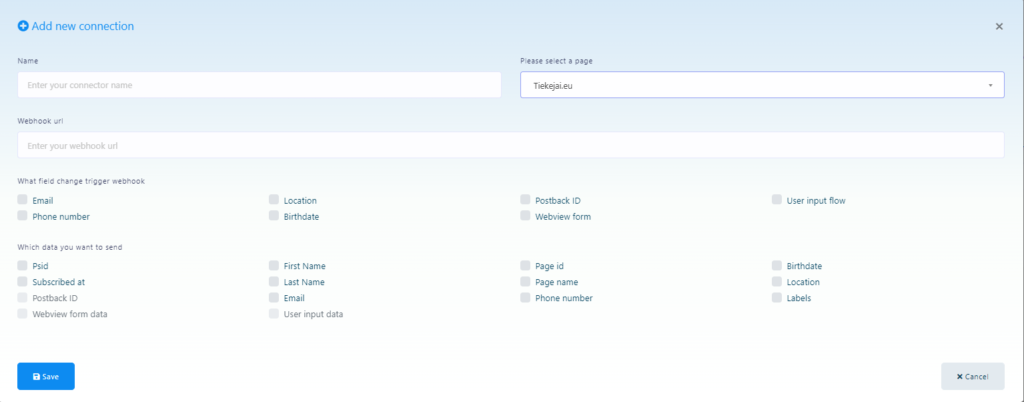
- Que dados pretende enviar: Escolha a informação que será enviada quando o webhook for acionado. Aqui está um exemplo de como os dados podem ser apresentados:
{
“psid”:”12765756″,
“first_name”:”Test”,
“last_name”:”User”,
“subscribed_at”:”2024-01-15 12:19:04″,
“email”:”testuser@gmail.com”,
“labels”:”Demo,Demo Label 1,new-label-test”,
“page_id”:”37674343246″,
“page_name”:”Test Page”,
“phone_number”:”+370628282846″,
“user_location”:””,
“postbackid”:””,
“subscriber_id”:”2251324188330310″,
“webview_form_id”:”83c567cd88″,
“product-type”:”Shoes”,
“Size”:”Medium”,
“Phone-Number”:”88823″,
“Delivery-Date”:”2024-01-15″
}
Limpar relatórios de ligação
You can monitor every connection you create through the dashboard. The activity report lets you see the last 10 actions and the main settings. If a connection triggers successfully, the HTTP code will show “200”. The reports section also lets you see what data was sent during the most recent triggers.
Adicionar um script PHP como URL do webhook
If you want to use your own script to receive JSON data, you can do so by adding your URL as the webhook. For example, if your domain is “https://example.com” and the script is called “test.php”, the webhook URL will be “https://example.com/test.php“. When the chosen trigger event occurs, the system sends data to this URL. To receive JSON data, add this code to your “test.php” file:
$webhook_data = file_get_contents(“php://input”);
$webhook_data_array = json_decode($webhook_data, true);
Usando o StartMsg JSON API connector, pode não só automatizar operações empresariais importantes, mas também adaptar a plataforma para que funcione com as outras aplicações que utiliza.