Conector JSON API

El JSON API connector de StartMsg facilita el envío de datos importantes a cualquier URL externa que especifiques. Por ejemplo, cuando ocurre un evento desencadenante elegido, el sistema envía automáticamente los datos en formato JSON a la URL del webhook especificada. Espera hasta 10 segundos una respuesta; si no llega, envía la solicitud de nuevo. Es una forma excelente de integrar StartMsg con otras plataformas de terceros como Zapier, o construir soluciones totalmente personalizadas. JSON API connector features are easy to find in the “Messenger Bot” menu section.
Gestión completa de la conexión
Utilización de la JSON API panel del connector, no solo puedes crear nuevas conexiones, sino también supervisar la actividad, editar las existentes o eliminar las que ya no necesites. Esto facilita la gestión de todo el proceso de comunicación con sistemas externos, reaccionar rápidamente a los cambios y ajustar la configuración a tus necesidades.
Crear una nueva conexión es sencillo
To create a new connection, just click the “Nueva conexión” button and complete a few simple steps:
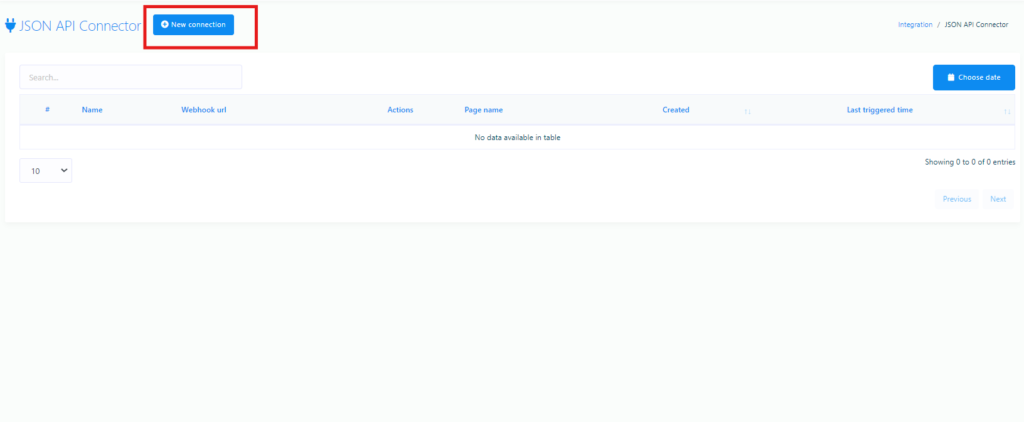
- Nombre de la conexión: Asigna un nombre a la conexión para que sea fácil de identificar entre las demás.
- URL del webhook: Introduce la URL a la que se enviarán los datos. Puedes obtener esta URL de otras aplicaciones como Zapier, o apuntar a la URL de tu propia aplicación. Los datos JSON se envían a esta URL y el sistema espera hasta 10 segundos una respuesta.
- Elige una página: En este campo puedes seleccionar una página conectada al bot de Messenger de la que quieres recopilar datos.
- Qué campo activa el webhook: Elige el campo que debe activar el webhook. Las opciones incluyen email, número de teléfono, ubicación, postback, fecha de nacimiento o formularios webview. Por ejemplo, si seleccionas email, el webhook se activa cuando el bot de Messenger recoge una nueva dirección. Si lo necesitas, puedes seleccionar más de un campo.
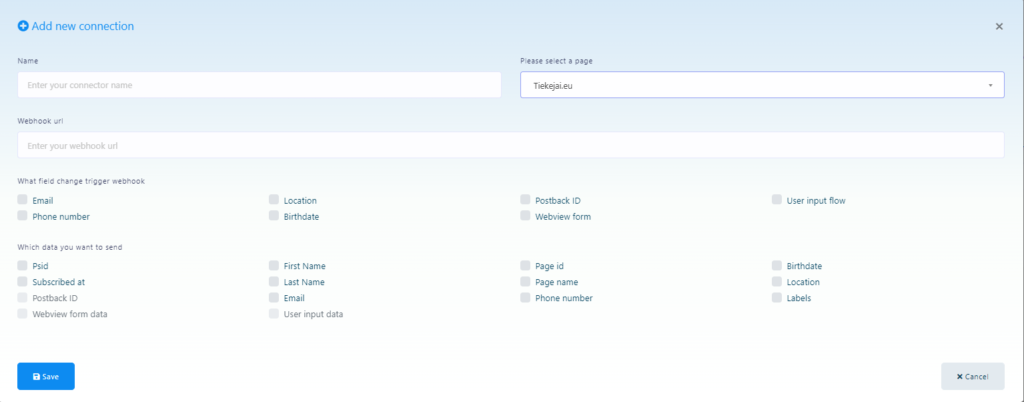
- Qué datos quieres enviar: Elige la información que se enviará cuando se active el webhook. Aquí tienes un ejemplo de cómo podrían verse los datos:
{
“psid”:”12765756″,
“first_name”:”Test”,
“last_name”:”User”,
“subscribed_at”:”2024-01-15 12:19:04″,
“email”:”testuser@gmail.com”,
“labels”:”Demo,Demo Label 1,new-label-test”,
“page_id”:”37674343246″,
“page_name”:”Test Page”,
“phone_number”:”+370628282846″,
“user_location”:””,
“postbackid”:””,
“subscriber_id”:”2251324188330310″,
“webview_form_id”:”83c567cd88″,
“product-type”:”Shoes”,
“Size”:”Medium”,
“Phone-Number”:”88823″,
“Delivery-Date”:”2024-01-15″
}
Borrar informes de conexión
You can monitor every connection you create through the dashboard. The activity report lets you see the last 10 actions and the main settings. If a connection triggers successfully, the HTTP code will show “200”. The reports section also lets you see what data was sent during the most recent triggers.
Añadir un script PHP como URL del webhook
If you want to use your own script to receive JSON data, you can do so by adding your URL as the webhook. For example, if your domain is “https://example.com” and the script is called “test.php”, the webhook URL will be “https://example.com/test.php“. When the chosen trigger event occurs, the system sends data to this URL. To receive JSON data, add this code to your “test.php” file:
$webhook_data = file_get_contents(“php://input”);
$webhook_data_array = json_decode($webhook_data, true);
Usando el StartMsg JSON API connector, no solo puedes automatizar importantes operaciones empresariales, sino también adaptar la plataforma para que funcione con las demás aplicaciones que usas.