Konektor API JSON

Konektor API StartMsg JSON ułatwia przekazywanie ważnych danych do dowolnego zewnętrznego adresu URL. Na przykład, gdy wystąpi wybrane zdarzenie wyzwalające, system automatycznie wysyła dane w formacie JSON do określonego adresu URL webhook. Odczekuje do 10 sekund na odpowiedź; jeśli żadna nie nadejdzie, wysyła żądanie ponownie. Jest to doskonały sposób na integrację StartMsg z innymi platformami zewnętrznymi, takimi jak Zapier, lub na tworzenie w pełni niestandardowych rozwiązań. The JSON API Funkcje łączników można łatwo znaleźć w sekcji menu “Messenger Bot”.
Pełne zarządzanie połączeniami
Korzystanie z JSON API można nie tylko tworzyć nowe połączenia, ale także monitorować aktywność, edytować istniejące lub usuwać te, które nie są już potrzebne. Ułatwia to zarządzanie całym procesem komunikacji z systemami zewnętrznymi, szybkie reagowanie na zmiany i dostosowanie konfiguracji do własnych potrzeb.
Tworzenie nowego połączenia jest proste
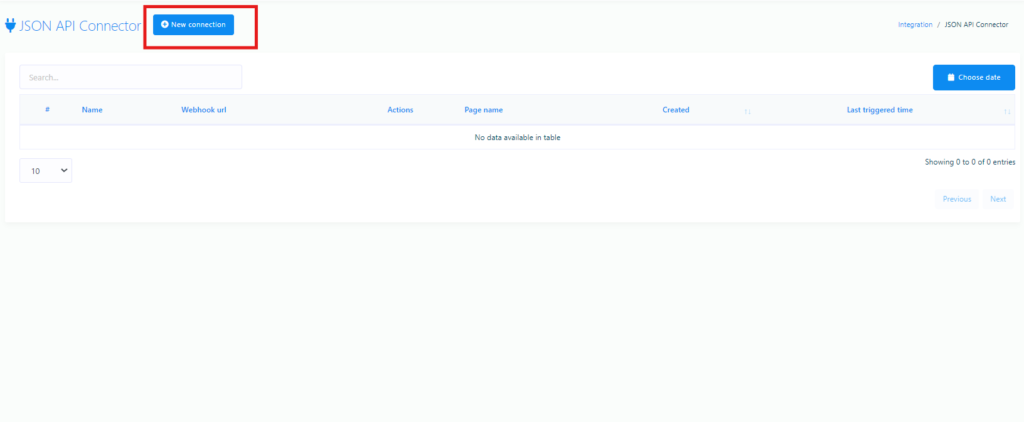
Aby utworzyć nowe połączenie, wystarczy kliknąć przycisk “Nowe połączenie” i wykonaj kilka prostych kroków:
- Nazwa połączenia: Nazwij połączenie, aby można je było łatwo zidentyfikować wśród innych.
- Adres URL elementu webhook: Wprowadź adres URL, na który będą wysyłane dane. Ten adres URL można uzyskać z innych aplikacji, takich jak Zapier, lub wskazać adres URL własnej aplikacji. Dane JSON są wysyłane na ten adres URL, a system czeka do 10 sekund na odpowiedź.
- Wybierz stronę: W tym polu możesz wybrać stronę połączoną z botem Messengera, z której chcesz zbierać dane.
- Które pole wyzwala webhook: Wybierz pole, które ma wyzwalać webhook. Dostępne opcje to e-mail, numer telefonu, lokalizacja, postback, data urodzenia lub formularze webview. Na przykład, jeśli wybierzesz e-mail, webhook zostanie uruchomiony, gdy nowy adres zostanie zebrany przez bota Messengera. W razie potrzeby można wybrać więcej niż jedno pole.
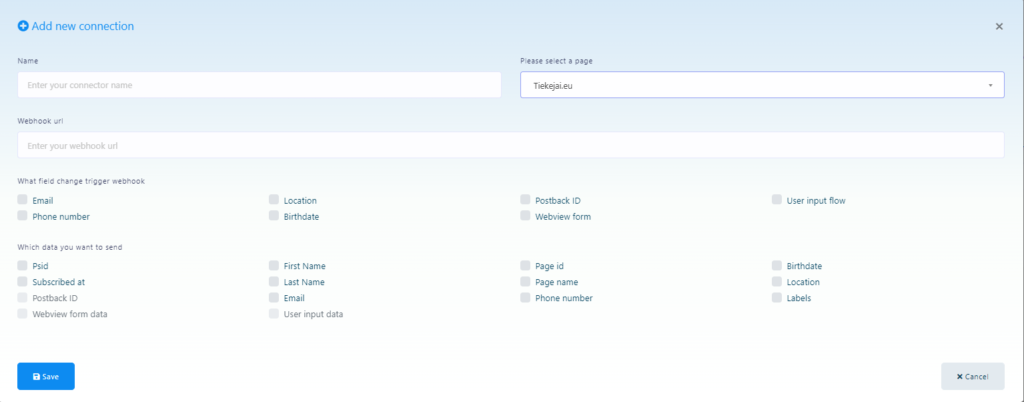
- Jakie dane mają być wysyłane: Wybierz informacje, które zostaną wysłane po uruchomieniu webhooka. Oto przykład tego, jak mogą wyglądać dane:
{
“psid”: ”12765756″,
“first_name”: ”Test”,
“last_name”: ”User”,
“subscribed_at”:”2024-01-15 12:19:04″,
“email”: ”testuser@gmail.com”,
“labels”: ”Demo,Demo Label 1,new-label-test”,
“page_id”:”37674343246″,
“page_name”: ”Strona testowa”,
“phone_number”:”+370628282846″,
“user_location”:””,
“postbackid”:””,
“subscriber_id”:”2251324188330310″,
“webview_form_id”:”83c567cd88″,
“Typ produktu”: ”Buty”,
“Rozmiar”: ”Średni”,
“Numer telefonu”: ”88823",
“Delivery-Date”:”2024-01-15″
}
Wyczyść raporty połączeń
Każde utworzone połączenie można monitorować za pomocą pulpitu nawigacyjnego. Raport aktywności pozwala zobaczyć 10 ostatnich działań i główne ustawienia. Jeśli połączenie zostanie pomyślnie wyzwolone, kod HTTP pokaże “200”. Sekcja raportów pozwala również zobaczyć, jakie dane zostały wysłane podczas ostatnich wyzwalaczy.
Dodanie skryptu PHP jako adresu URL webhooka
Jeśli chcesz użyć własnego skryptu do odbierania danych JSON, możesz to zrobić, dodając swój adres URL jako webhook. Na przykład, jeśli twoja domena to “https://example.com”, a skrypt nazywa się “test.php”, adresem URL webhooka będzie “https://example.com/test.php“. Gdy wystąpi wybrane zdarzenie wyzwalające, system wysyła dane na ten adres URL. Aby otrzymywać dane JSON, dodaj ten kod do pliku “test.php”:
$webhook_data = file_get_contents(“php://input”);
$webhook_data_array = json_decode($webhook_data, true);
Poprzez użycie StartMsg JSON API connectora, możesz nie tylko zautomatyzować ważne operacje biznesowe, ale także dostosować platformę tak, aby współpracowała z innymi używanymi aplikacjami.