JSON API-kobling

StartMsg JSON API connector gjør det enkelt å sende viktige data til enhver ekstern URL du angir. For eksempel, når en valgt utløserhendelse skjer, sender systemet automatisk data i JSON format til den angitte webhook-URL-en. Den venter opptil 10 sekunder på et svar; hvis ingen kommer, sender den forespørselen igjen. Dette er en utmerket måte å integrere StartMsg med andre tredjepartsplattformer som Zapier, eller bygge fullt tilpassede løsninger. JSON API connector features are easy to find in the “Messenger Bot” menu section.
Full tilkoblingsadministrasjon
Ved å bruke JSON API i connector-panelet kan du ikke bare opprette nye tilkoblinger, men også overvåke aktivitet, redigere eksisterende eller fjerne dem du ikke lenger trenger. Dette gjør det enkelt å administrere hele prosessen med kommunikasjon med eksterne systemer, reagere raskt på endringer og tilpasse konfigurasjonen til dine behov.
Å opprette en ny tilkobling er enkelt
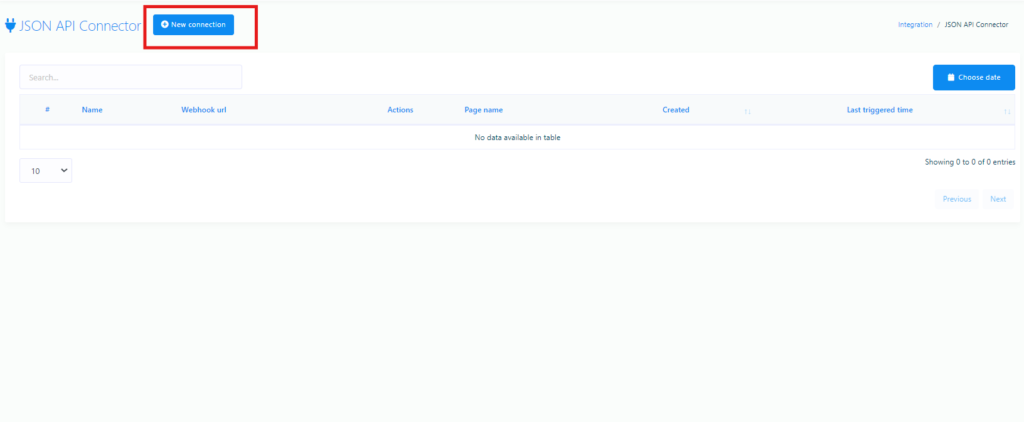
To create a new connection, just click the “Ny tilkobling” button and complete a few simple steps:
- Tilkoblingsnavn: Gi tilkoblingen et navn slik at den er lett å identifisere blant de andre.
- Webhook-URL: Skriv inn URL-en dataene skal sendes til. Du kan få denne URL-en fra andre apper som Zapier, eller peke den til din egen applikasjons-URL. JSON-data sendes til denne URL-en, og systemet venter opptil 10 sekunder på et svar.
- Velg en side: I dette feltet kan du velge en side koblet til Messenger-boten som du vil samle data fra.
- Hvilket felt utløser webhook: Velg feltet som skal utløse webhook. Alternativene inkluderer e-post, telefonnummer, posisjon, postback, fødselsdato eller webview-skjemaer. For eksempel, hvis du velger e-post, utløses webhook når Messenger-boten samler en ny adresse. Ved behov kan du velge flere felt.
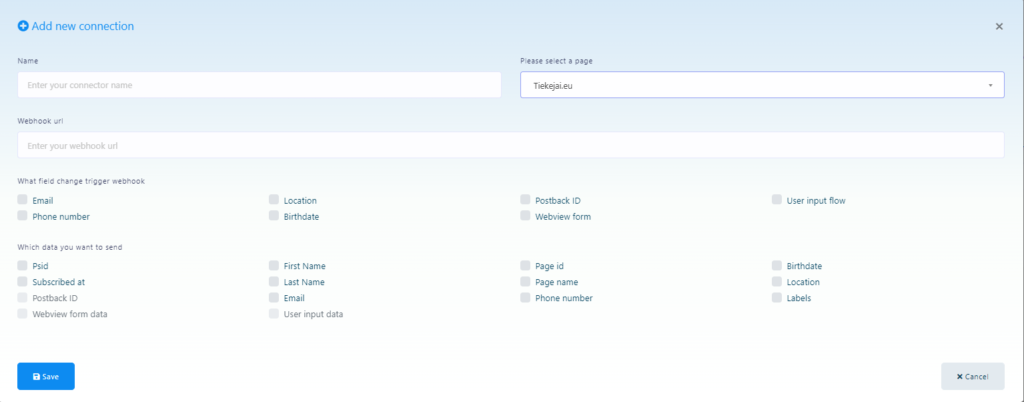
- Hvilke data du vil sende: Velg informasjonen som vil bli sendt når webhook utløses. Her er et eksempel på hvordan dataene kan se ut:
{
“psid”:”12765756″,
“first_name”:”Test”,
“last_name”:”User”,
“subscribed_at”:”2024-01-15 12:19:04″,
“email”:”testuser@gmail.com”,
“labels”:”Demo,Demo Label 1,new-label-test”,
“page_id”:”37674343246″,
“page_name”:”Test Page”,
“phone_number”:”+370628282846″,
“user_location”:””,
“postbackid”:””,
“subscriber_id”:”2251324188330310″,
“webview_form_id”:”83c567cd88″,
“product-type”:”Shoes”,
“Size”:”Medium”,
“Phone-Number”:”88823″,
“Delivery-Date”:”2024-01-15″
}
Tøm tilkoblingsrapporter
You can monitor every connection you create through the dashboard. The activity report lets you see the last 10 actions and the main settings. If a connection triggers successfully, the HTTP code will show “200”. The reports section also lets you see what data was sent during the most recent triggers.
Legge til et PHP-skript som webhook-URL
If you want to use your own script to receive JSON data, you can do so by adding your URL as the webhook. For example, if your domain is “https://example.com” and the script is called “test.php”, the webhook URL will be “https://example.com/test.php“. When the chosen trigger event occurs, the system sends data to this URL. To receive JSON data, add this code to your “test.php” file:
$webhook_data = file_get_contents(“php://input”);
$webhook_data_array = json_decode($webhook_data, true);
Ved å bruke StartMsg JSON API connector kan du ikke bare automatisere viktige forretningsoperasjoner, men også tilpasse plattformen slik at den fungerer sammen med de andre appene du bruker.