Innsamling av potensielle kunder i Messenger – Webview-funksjonalitet
Den StartMsg chat-markedsføring plattform lar deg åpne en spesiell “webview”»-vinduet inne i Messenger app, hvor du kan vise nettsider for leadinnhenting i Messenger. Dette gjør det mulig å tilby funksjoner og interaktive skjemaer som tekst eller meldinger alene ikke kan levere, som å velge produkter, reservere plasser eller velge en foretrukket dato.
WEBVIEW-KONTROLLPANEL
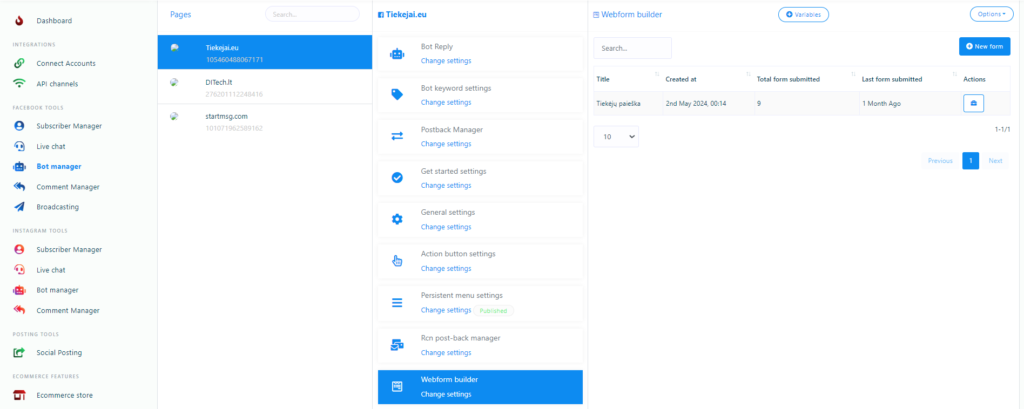
For å få tilgang til webview-vinduene du har opprettet, gå til Messenger Bot manager > Webview menyen. Der vil du finne en liste over alle webview-skjemaer som allerede er opprettet:
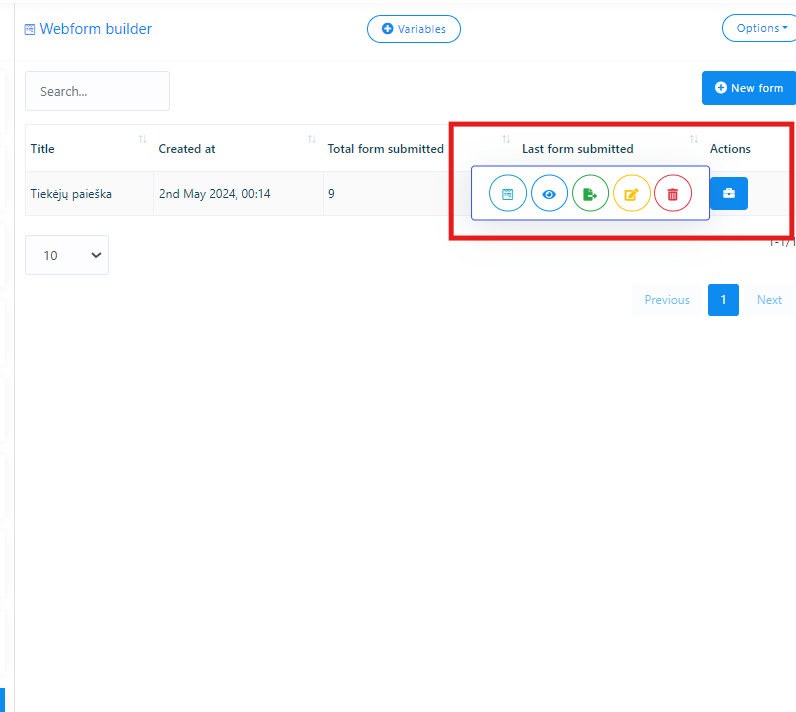
- 🔍 Forhåndsvisning – lar deg se hvordan skjemaet ser ut og kopiere lenken til nettvisningen.
- 📊 Rapporter – gir deg mulighet til å se analyse av skjemaet og de innsendte dataene.
- 📁 Eksporter – lar deg laste ned alle innsendte skjemadata i CSV-format.
- ✏️ Rediger – lar deg endre et eksisterende skjema etter behov.
- 🗑️ Slett – fjerner webvisningsskjemaet.
OPPRETTING AV ET WEBVIEW-SKJEMA – Innsamling av potensielle kunder i Messenger
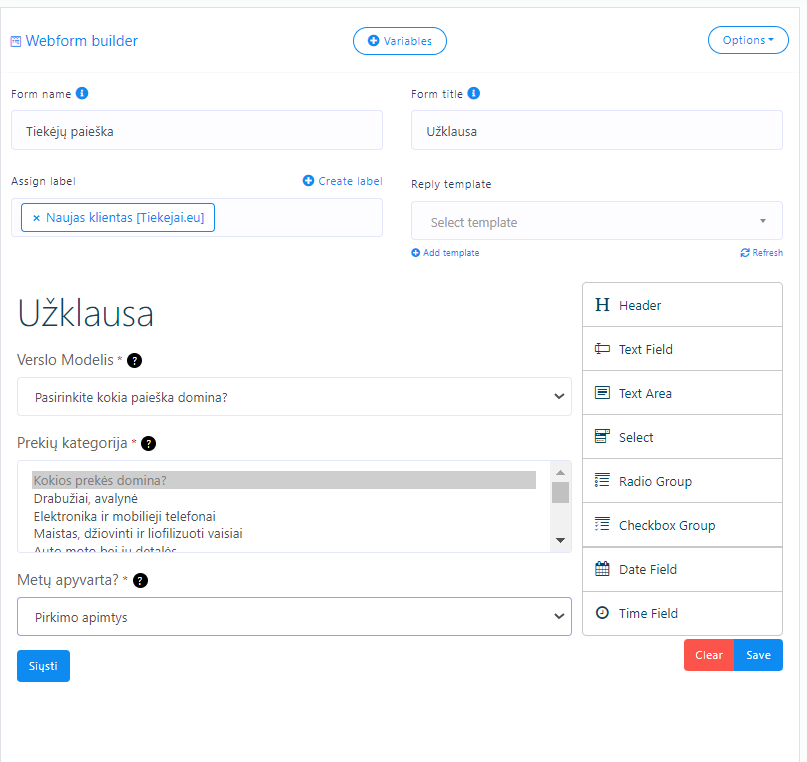
For å opprette et nytt webview-skjema, klikk på “Opprett nytt skjema“. Denne prosessen bruker en drag-and-drop bygger, hvor det er enkelt å angi skjemanavn, overskrift, side og andre parametere som etiketter og svar-malen. Når et skjema er sendt inn, blir brukerne tildelt de valgte etikettene og mottar automatisk et svar i sin Messenger-innboks.
BRUKE ET WEBVIEW-SKJEMA
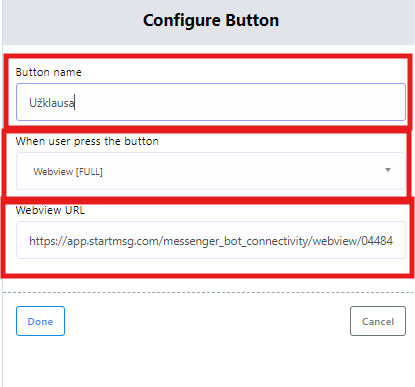
For å bruke et webview-skjema du har opprettet for leadinnhenting i Messenger, klikk vis skjema og kopier nettleser-URL-en. Du kan deretter legge til denne lenken i ditt Messenger Bot-administrator innstillingene ved å velge webview som knappetype.
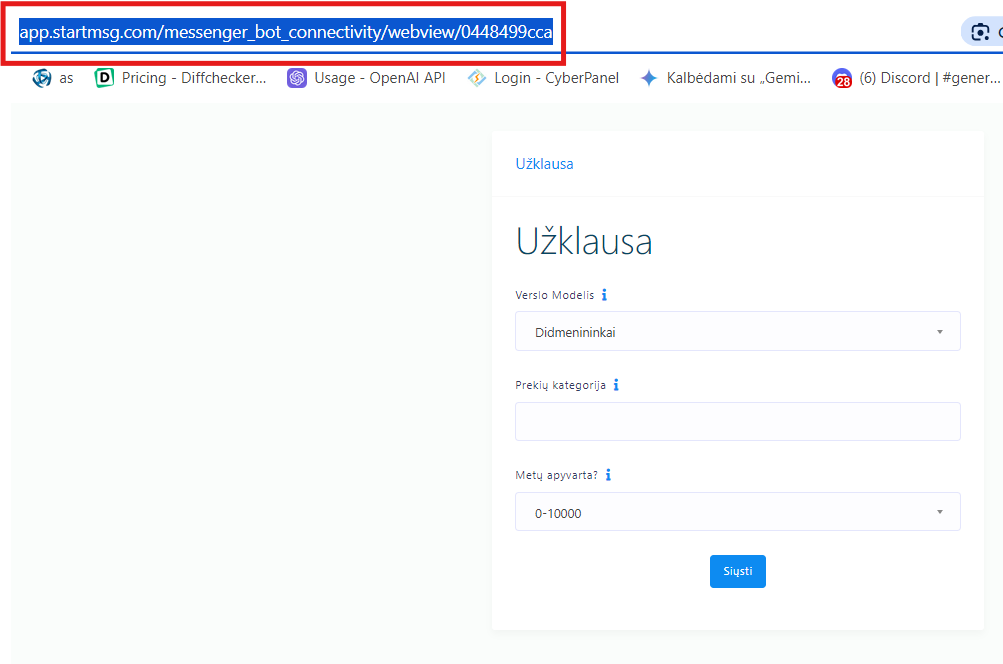
SETTE OPP SKJEMAET I EN CHAT-FLYT
- Gå til Flow Builder og velg “Opprett en ny chat med nøkkelord” eller åpne en eksisterende chat.
- I dette eksemplet bruker vi “Get Started Template” – som du kan se på bildet, er dette en chat som allerede er fullstendig klargjort.
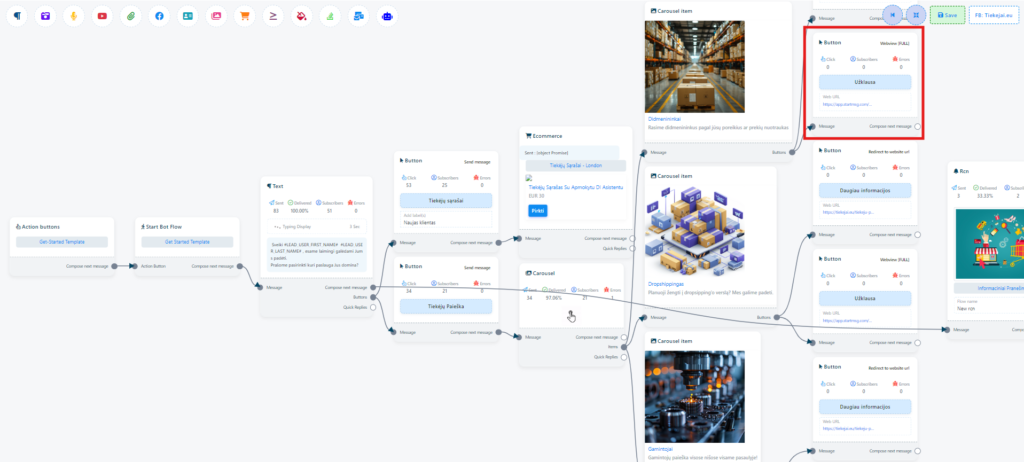
- Vi legger til webview-skjema vi laget til “Forespørsel”»-knappen.
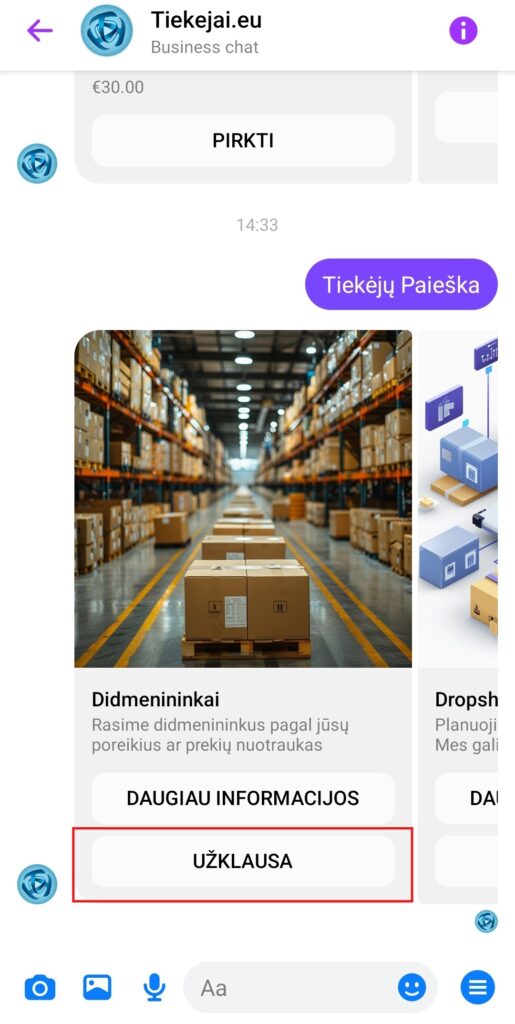
Når en bruker klikker på “Forespørsel”» eller en annen knapp du velger, den webview åpnes inne i Messenger-appen. Brukeren kan deretter enkelt fylle ut skjemaet, og etter å ha sendt inn dataene, ser de en melding som bekrefter at forespørselen ble mottatt.
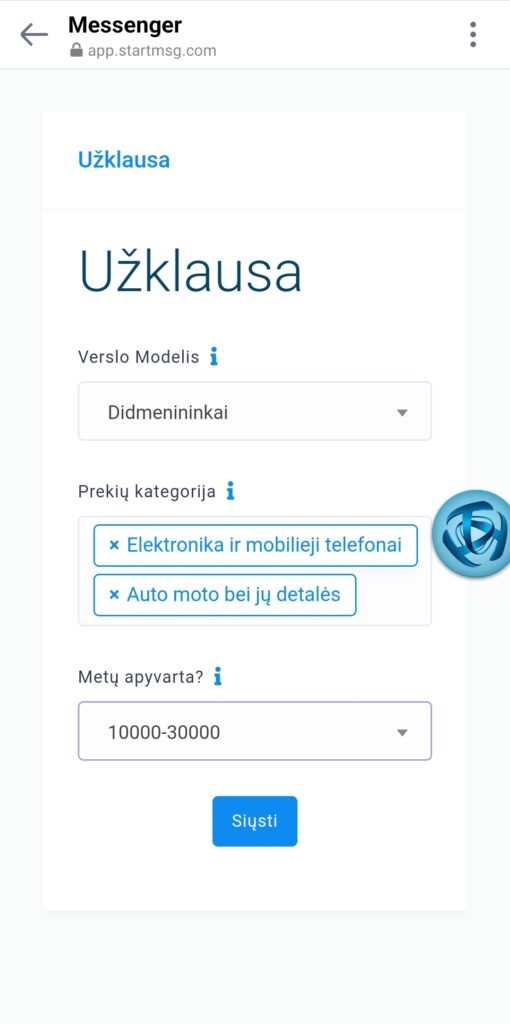
RAPPORTER
I Webview kontrollpanelet klikk på øye ikon for å se rapporten; du vil også motta informasjonen via e-post. Dataene her er organisert per individuell bruker.
BRUKSEKSEMPLER
- Leadinnhenting i Messenger
- En reisebot der brukere kan velge seter og måltidspreferanser.
- En tannlegeklinikk-bot der brukere kan velge en besøkstid fra en kalender.
- En nyhetsbot som tilbyr et utvalg av abonnementsemner.
- En e-handelsbot som lar brukere velge personlige rabatter og gaver.
- Skjønnhetsbransjen: frisørsalonger, massasjestudioer og mer, for å samle bookinger eller leads.
- Utleiebedrifter for å samle inn reservasjoner.
Sammendrag:
Med leadinnhenting i Messenger ved hjelp av StartMsg webview verktøy kan du bygge en rekke interaktive skjemaer som gir brukerne en praktisk, engasjerende og enkel måte å samhandle med måten du leverer produktene eller tjenestene dine på.