Integración de mensajes automáticos de correo electrónico y SMS

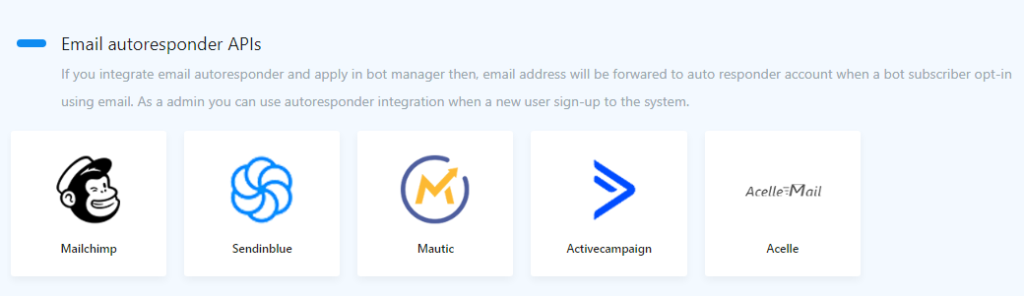
Entre todas sus otras grandes características, StartMsg también integra varias herramientas de gestión de correo electrónico de terceros para respuestas automáticas de correo electrónico directamente desde el sistema. StartMsg incluye cinco respuestas automáticas de correo electrónico que le permiten enviar automáticamente los correos electrónicos recopilados a las herramientas pertinentes y añadir contactos a las listas de correo electrónico correspondientes. La página StartMsg son las respuestas automáticas por correo electrónico:
- ActiveCampaign
- Mailchimp
- Sendinblue
- Acelle
- Mautic
Mailchimp
Ahora puede integrar MailChimp en StartMsg. Con esta función, todos los correos electrónicos recogidos de Messenger Respuesta rápida o registro de usuario se añaden automáticamente a la lista de MailChimp que elijas.
Procedimiento de integración:
- Haz clic en “MailChimp” y accederás a la sección de la cuenta de MailChimp.
- Pulse el botón Añadir cuenta botón . Se abrirá una ventana en la que deberá introducir la clave API y un nombre de seguimiento.
- Introduce la clave API de tu cuenta de MailChimp y dale un nombre para que puedas reconocerla fácilmente más adelante.
Lo mismo ocurre con:
- Sendinblue
- Acelle
- Mautic
- ActiveCampaign
El mismo procedimiento de integración se aplica a todas estas plataformas, lo que le permite enviar automáticamente correos electrónicos y gestionar los contactos recopilados a través de Messenger o formularios de inscripción.
Configuración del chatbot
Configure los ajustes para enviar correos electrónicos a los autorespondedores correspondientes:
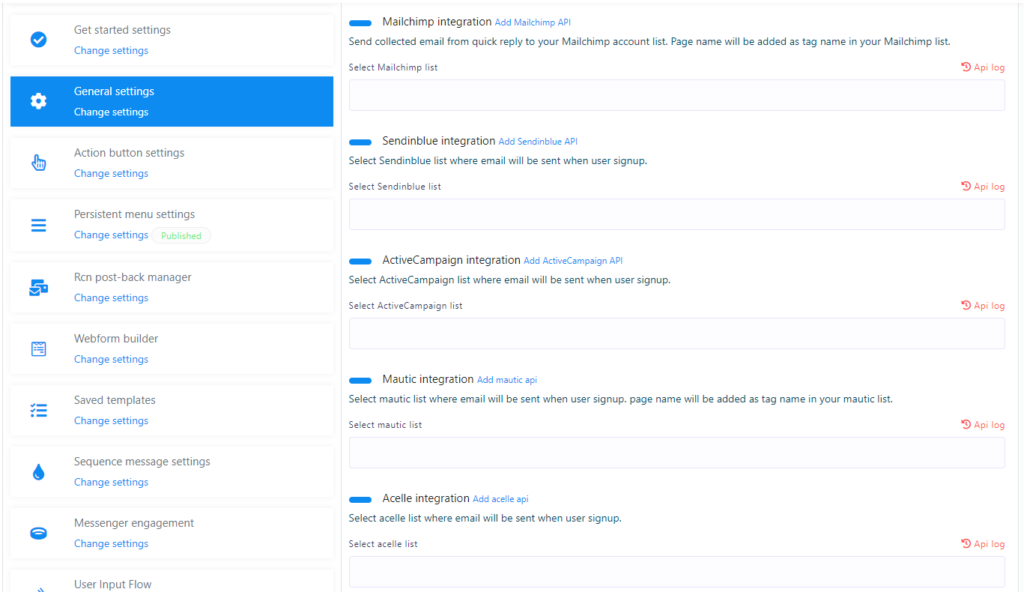
Para que los correos electrónicos se envíen al autorespondedor de correo electrónico elegido (Mailchimp, Sendinblue, Mautic, Acelle, ActiveCampaign), vaya a la sección Gestor de bots y, a continuación, haga clic en Ajustes generales, seleccione la respuesta automática de correo electrónico que desee y pulse la tecla Guardar botón.
Envío de mensajes o correos electrónicos automatizados:
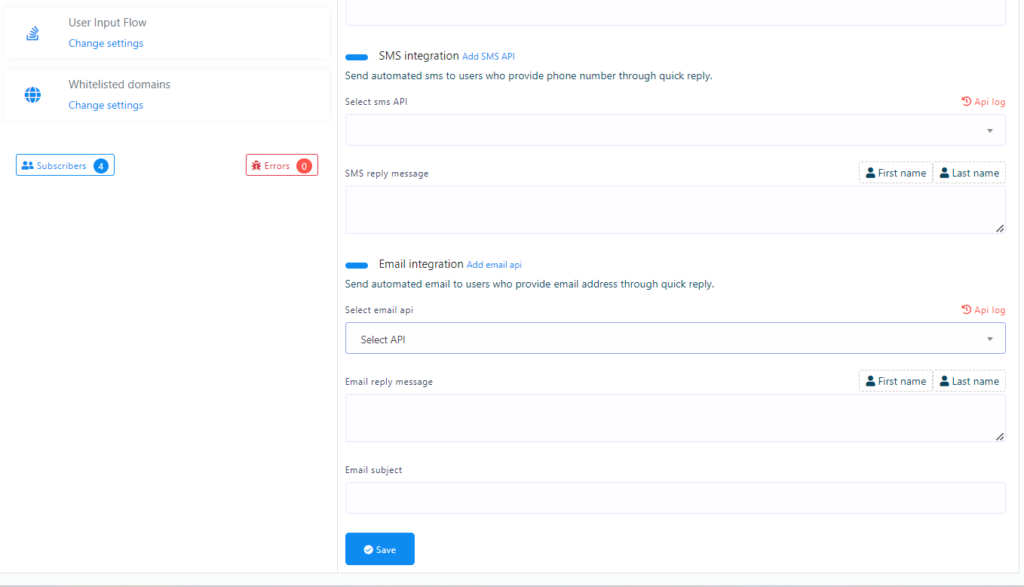
A continuación puede configurar el envío automático de mensajes o correos electrónicos a los clientes que hayan enviado sus datos de contacto. Esto garantiza que cada cliente potencial reciba un mensaje o correo electrónico con información importante que le ayude a comunicarse correctamente con su empresa.
API SMS
StartMsg mejora constantemente, enriqueciendo sus funciones. Entre otras capacidades, también ofrece una función de envío de SMS. StartMsg ha facilitado el envío de SMS integrando varias plataformas populares de proveedores de SMS y añadiendo la opción de utilizar su propia API GET/POST. A continuación se muestran las plataformas disponibles que un usuario puede integrar con el sistema:
- Plivo
- Clickatell
- Plataforma Clickatell
- Planeta
- Nexmo
- MSG91
- Africastalking
- SemySMS
- Routesms.com
- HTTP GET/POST
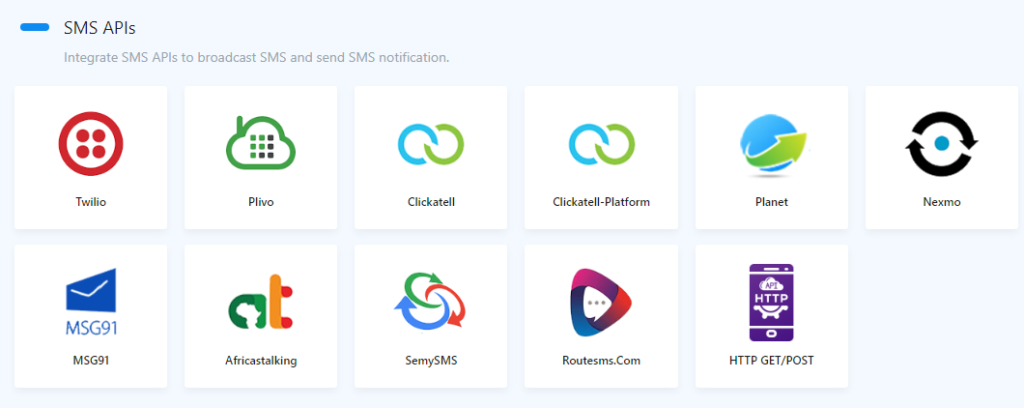
Twilio
Twilio es una de las plataformas de SMS más populares del mundo. StartMsg ha integrado Twilio utilizando su API. Utilice fácilmente los servicios de Twilio a través del sistema StartMsg para el envío de SMS. Haz clic en Twilio, y accederás a la sección de gestión de la API SMS.
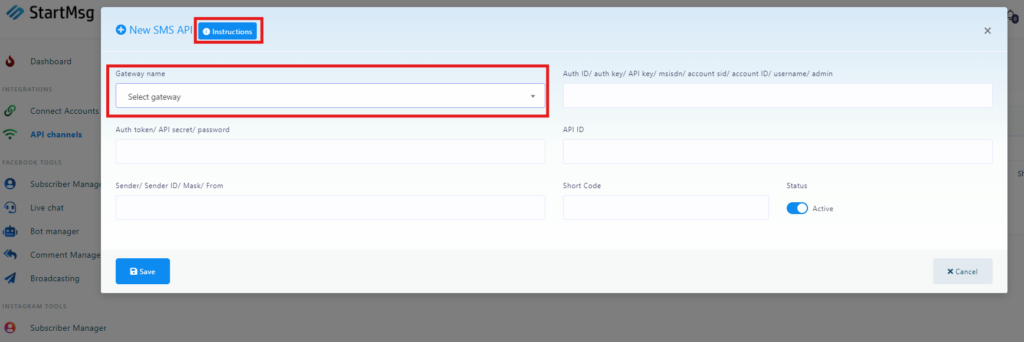
- Haga clic en Añadir nueva API > Añadir puerta de enlace predeterminada. Se abrirá una ventana en la que deberá seleccionar Twilio de la lista de API.
- Para saber qué debe incluir para la API SMS, pulse la tecla Instrucciones en la ventana de adición de la API SMS.
- Puede probar su API pulsando el icono de prueba situado junto a la API añadida en la lista, para comprobar si la API funciona correctamente o devuelve mensajes de error.
API HTTP GET personalizable
Como usted sabe, StartMsg es compatible por defecto con Twilio, Nexmo, Clickatell, Plivo y otras plataformas de proveedores de SMS. Sin embargo, dados los diferentes precios globales de envío de SMS, puede que necesites añadir tu propio proveedor local de SMS.
Es prácticamente imposible añadir todos API. Sin embargo, hemos creado un sistema que le permite añadir cualquier HTTP GET solicitar API SMS para el envío. Puede utilizar su plataforma de proveedor de SMS preferida con StartMsg siempre que admita un HTTP GET para enviar mensajes. Todo lo que tienes que hacer es crear un API SMS siguiendo estos pasos:
1.
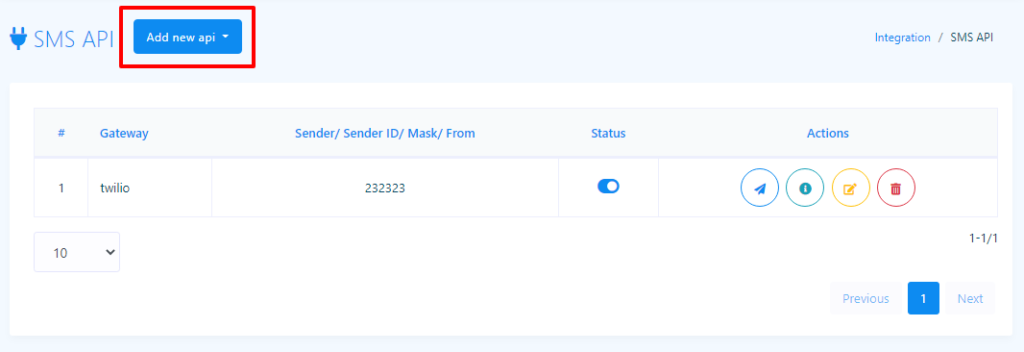
Ve a Canales API > Sección API SMS > HTTP GET/Post opción. Accederá a la sección de gestión de la API de SMS. Pulse Añadir API SMS > Añadir API SMS personalizada [GET].
2.
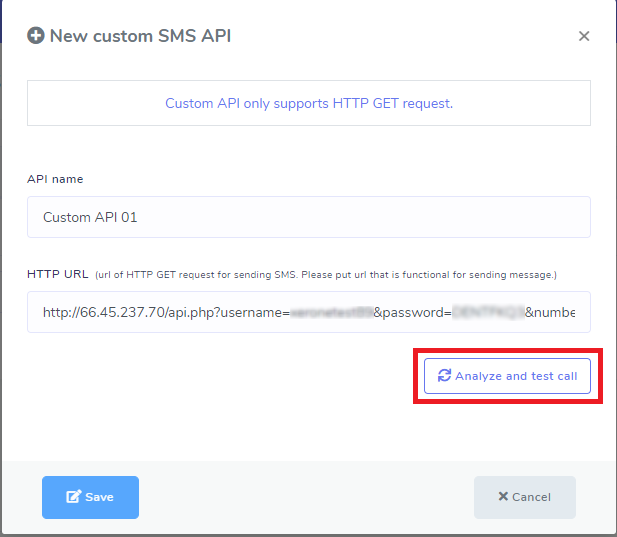
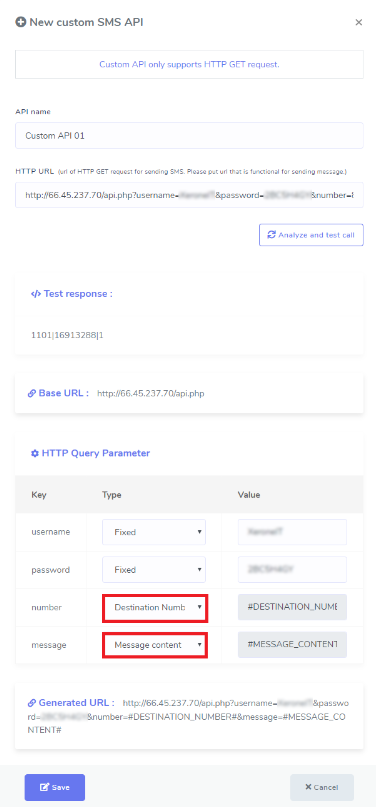
Rellene los campos Nombre API y URL HTTP/HTTPS. En el campo URL HTTP, introduzca la URL (debe empezar por http o https) que funciona para enviar un mensaje y debe estar destinada a una solicitud HTTP GET.
3.
Ahora pulse el botón Analizar y probar la llamada botón. Esto llamará a la URL que proporcionó y mostrará la respuesta sobre el envío de un mensaje a través de esta URL. También mostrará los parámetros de solicitud analizados, que pueden ser su clave API, acción, ID de remitente, etc. Cada parámetro de solicitud tendrá un tipo de parámetro y un valor correspondiente. Mantenga los tipos de parámetros sin cambios, ya que son fijos para su API recién creada. Puede actualizar el valor según sus necesidades.
Sólo tendrá que cambiar los tipos de parámetros para Número de destino y Contenido del mensaje. Después de cambiar estos tipos de parámetros, observará que los nuevos valores se han aplicado a su URL de API recién creada. Al enviar un SMS a través de esta API personalizada, estos valores de contenido se sustituirán por el contenido que proporciones.
4.
Ahora pulse el botón Guardar botón. Ya está. Acaba de crear una API SMS personalizada para enviar SMS con StartMsg.
SMS API HTTP POST
1.
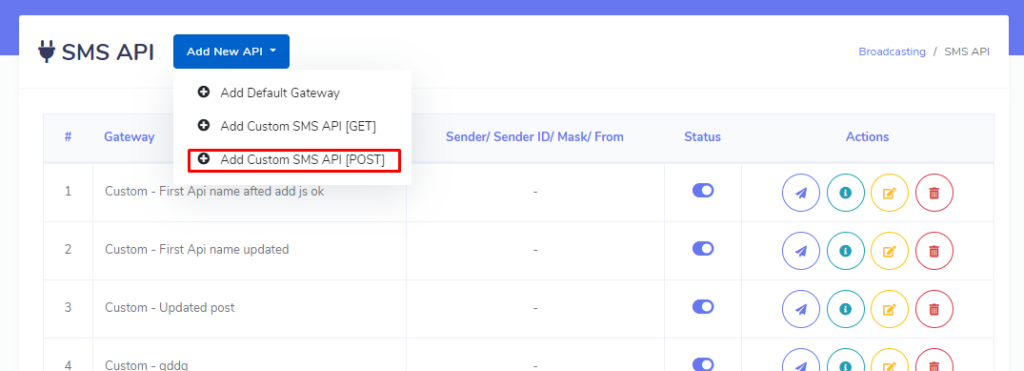
Empieza por Canales API, selecciona la sección SMS API y elige las opciones HTTP GET / POST. Accederás a la sección de gestión de SMS API. Haz clic en “Añadir API SMS” y selecciona “Añadir API SMS personalizada [POST]”.
2.
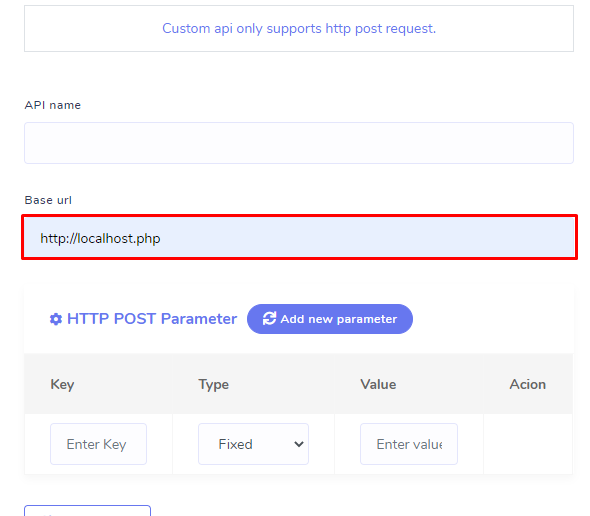
Rellene los campos para el nombre de la API y la URL base. Introduzca la URL (debe empezar por http o https) que se utilizará para enviar mensajes y que sea apta para solicitudes HTTP POST.
3.
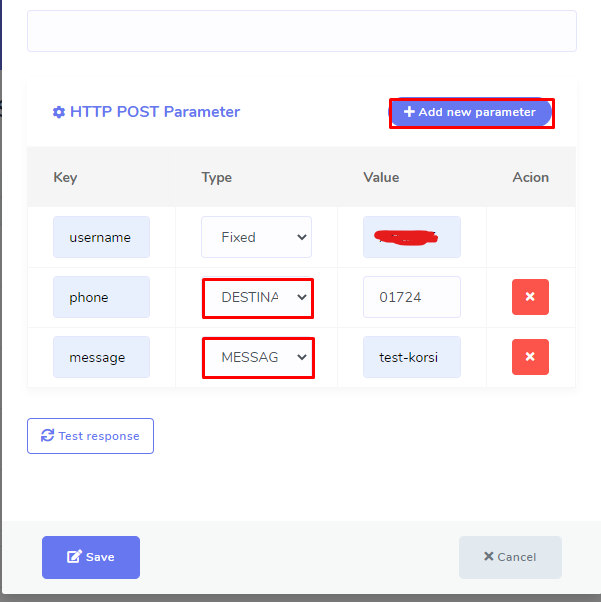
También puede añadir un nuevo parámetro para mensajes SMS individuales.
4.
Pulse la tecla “Respuesta de la prueba”. Esto llamará a la URL que acaba de proporcionar y mostrará la respuesta cuando intente enviar un mensaje utilizando esta URL y los parámetros POST especificados. Los parámetros deben proporcionarse con una clave, un tipo y un valor. No cambie el tipo de parámetro establecido para la nueva API personalizada. Puedes añadir los valores que necesites, sólo cambia a quién envías el mensaje y el contenido del mensaje. Los parámetros deben incluir tanto el número de destino como el contenido del mensaje.
5.
Ahora pulsa el botón “Guardar”. Ya está. Acabas de crear una API SMS personalizada [POST] para StartMsg, que te permitirá enviar mensajes SMS.
API de correo electrónico
StartMsg mejora constantemente sus funciones. Entre otras, ahora ofrece funciones de difusión de correo electrónico. StartMsg ha hecho la difusión de correo electrónico más fácil mediante la integración de varias pasarelas de correo electrónico populares y que le permite añadir la configuración SMTP. A continuación se muestran las puertas de enlace de correo electrónico que se pueden integrar para la difusión de correo electrónico:
- SMTP
- SendGrid
- Mailgun
- Mandril
SMTP
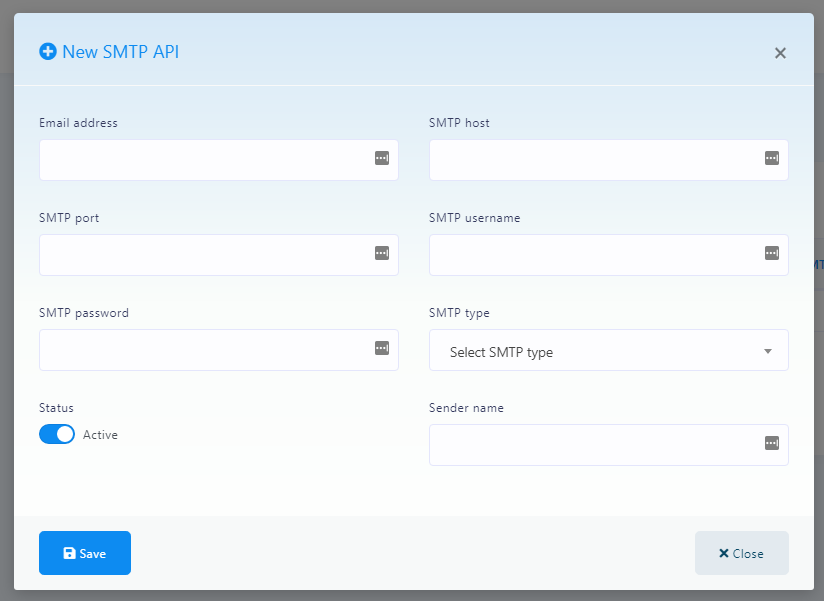
StartMsg es una potente plataforma de marketing multicanal que ofrece muchas funciones de marketing útiles. Para difundir mensajes de correo electrónico, puede utilizar su propia configuración. SMTP. Haga clic en “SMTP” para acceder a la sección SMTP del sistema. Haga clic en “Nueva API SMTP” para obtener la información necesaria para añadir un nuevo SMTP:
- Dirección de correo electrónico
- Host SMTP
- Puerto SMTP
- Nombre de usuario SMTP
- Contraseña SMTP
- Tipo de SMTP
- Nombre del remitente (opcional)
Mailgun
Además de SMTP, también puede utilizar la pasarela de correo electrónico Mailgun para la difusión de correo electrónico. StartMsg ha integrado Mailgun utilizando su API. Simplemente haga clic en “Mailgun”, y se le llevará a la página de gestión de Mailgun.
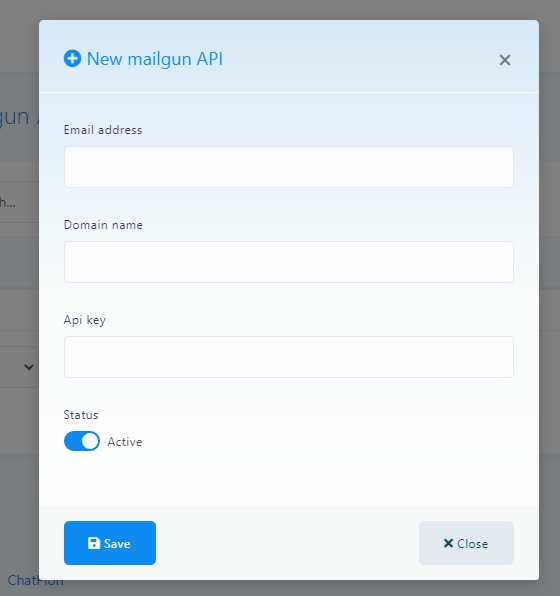
Pulse “Nueva API Mailgun” para abrir un modal para añadir una API Mailgun. Rellene el formulario con la información requerida y pulse el botón “Guardar”. Haga lo mismo para añadir otra integración.