Erfassen von Leads im Messenger - Webview-Funktionalität

Die StartMsg Chat Marketing Plattform ermöglicht es Ihnen, ein spezielles “Webansicht”“-Fenster innerhalb des Messenger App hinzufügen, in der Sie Webseiten anzeigen können für Leads im Messenger sammeln. Dadurch lassen sich Funktionen und interaktive Formulare anbieten, die mit Text oder Nachrichten allein nicht möglich wären, wie das Auswählen von Produkten, Reservieren von Plätzen oder Auswählen eines bevorzugten Datums.
WEBVIEW-STEUERUNGSPANEL
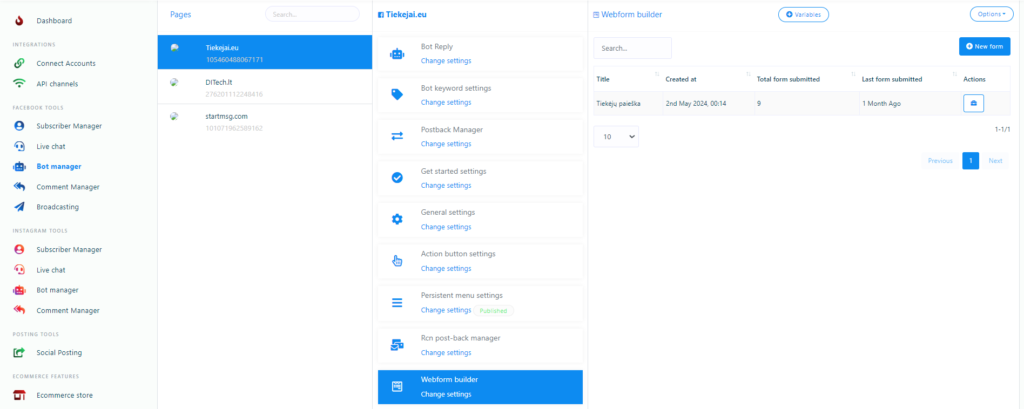
Um auf die von Ihnen erstellten Webview-Fenster zuzugreifen, gehen Sie zu Messenger Bot manager > Webview Menü. Dort finden Sie eine Liste aller bereits erstellten Webview-Formulare:
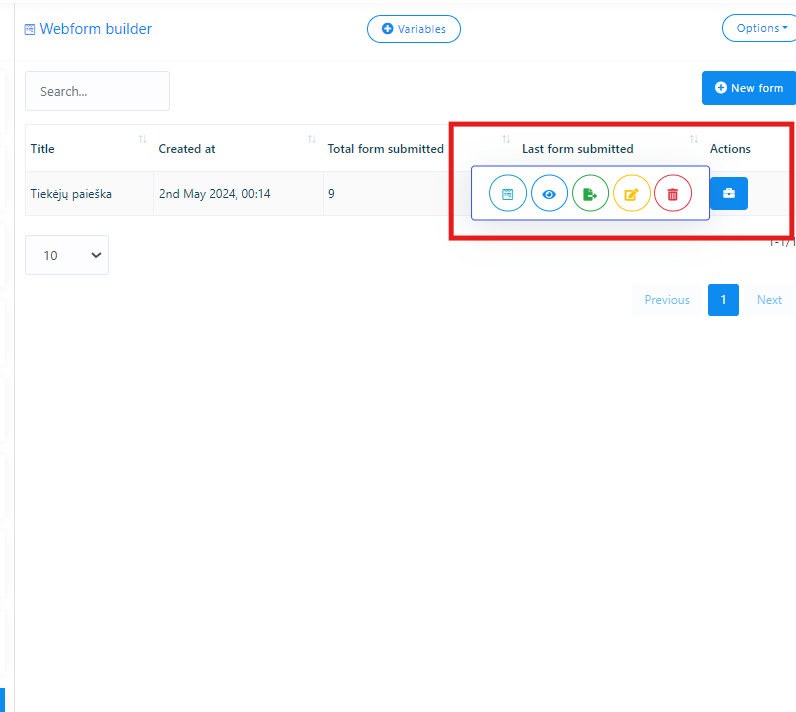
- 🔍 Vorschau – Hier können Sie sehen, wie das Formular aussieht, und den Webview-Link kopieren.
- 📊 Berichte – ermöglicht es Ihnen, die Formularanalysen und die übermittelten Daten einzusehen.
- 📁 Exportieren – ermöglicht es Ihnen, alle übermittelten Formulardaten im CSV-Format herunterzuladen.
- ✏️ Bearbeiten – Damit können Sie ein bestehendes Formular nach Bedarf anpassen.
- 🗑️ Löschen – entfernt das Webview-Formular.
EIN WEBVIEW-FORMULAR ERSTELLEN – Leads in Messenger erfassen
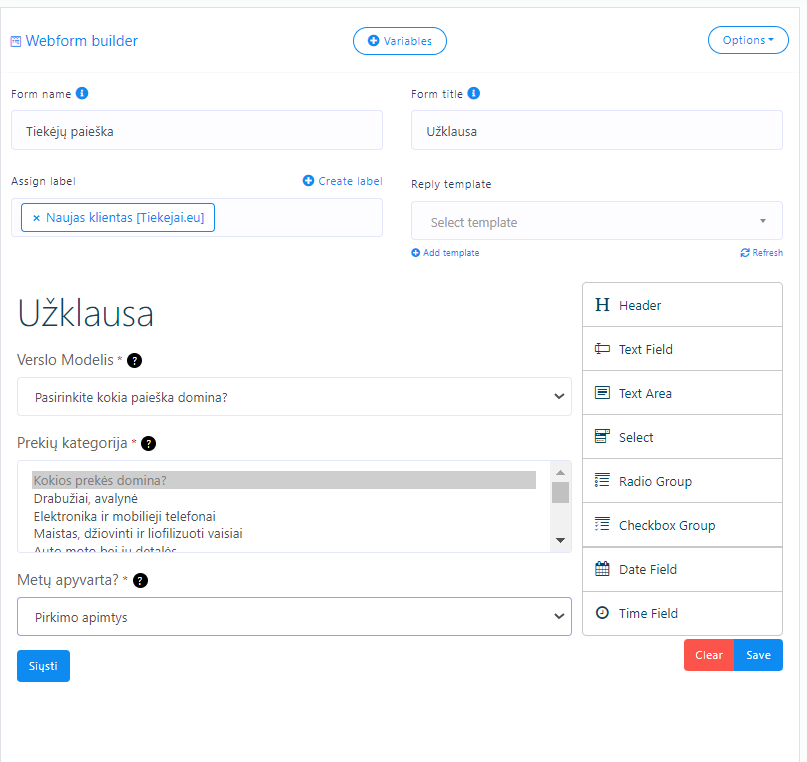
Um ein neues Webview-Formular zu erstellen, klicken Sie auf “Neues Formular erstellen“. Bei diesem Verfahren kommt ein drag-and-drop Builder, wo Sie den Formularnamen, die Überschrift, die Seite und andere Parameter wie Labels und Antwortvorlagen einfach einstellen können. Sobald ein Formular abgesendet wird, erhalten Benutzer die gewählten Labels und automatisch eine Antwort in ihrem Messenger-Posteingang.
EIN WEBVIEW-FORMULAR VERWENDEN
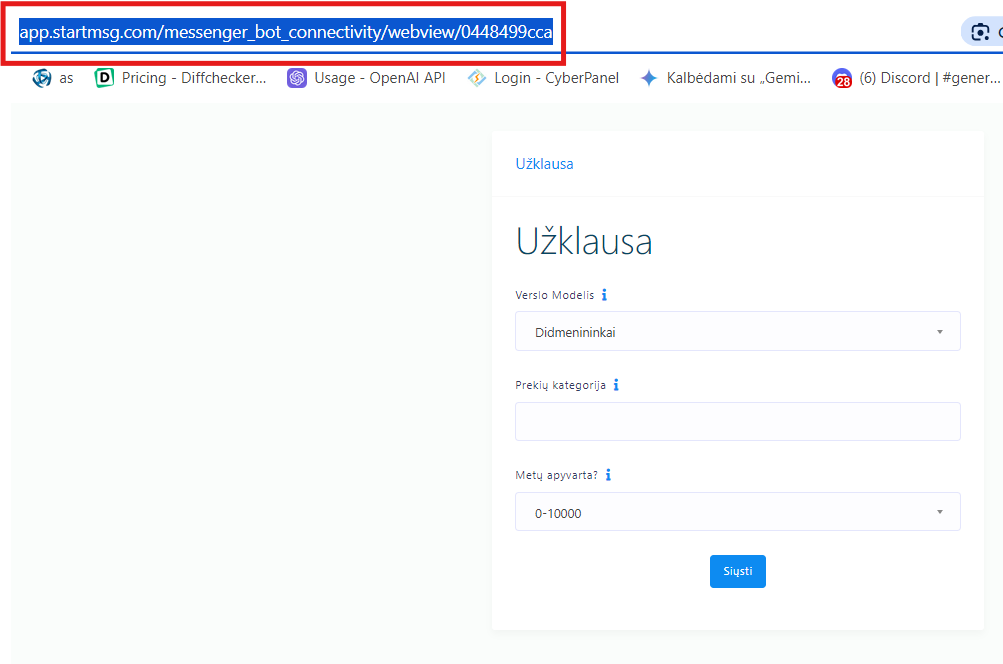
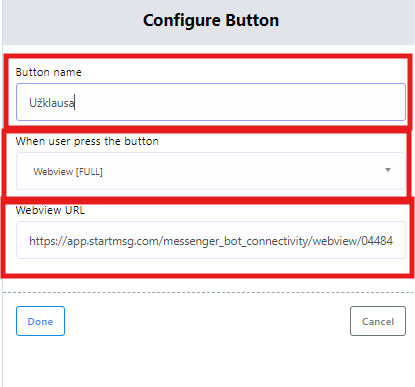
Um ein erstelltes Webview-Formular zu verwenden für Leads im Messenger sammeln, klicken Sie Formular anzeigen und kopieren Sie die Browser-URL. Diesen Link können Sie dann in Ihrem Messenger Bot-Manager Einstellungen, indem Sie Webview auswählen als Schaltflächentyp.
FORMULAR IN EINEM CHAT-FLOW EINRICHTEN
- Rufen Sie den Flow Builder auf und wählen Sie “Neuen Chat per Schlüsselwort erstellen” oder einen bestehenden Chat öffnen.
- In diesem Beispiel verwenden wir das “Get Started Template”– wie Sie auf dem Bild sehen können, handelt es sich hierbei um einen bereits vollständig vorbereiteten Chat.“.
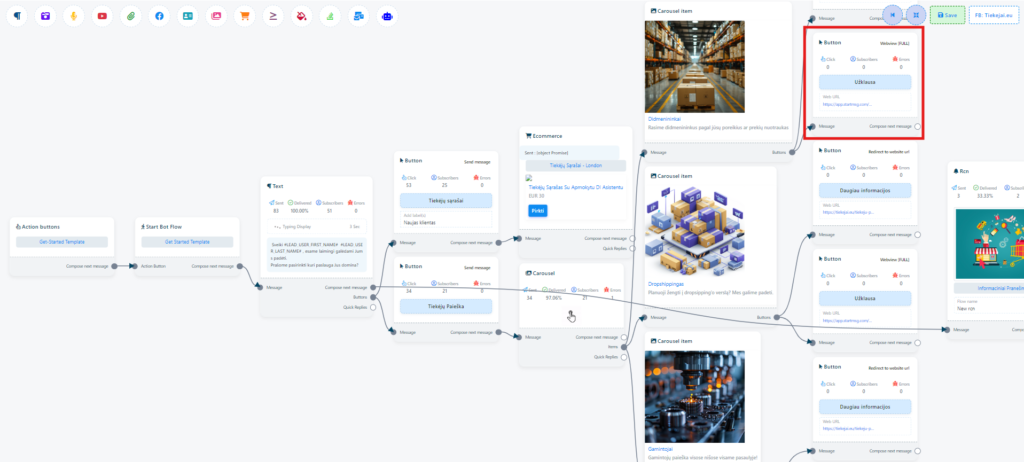
- Wir fügen das Webview-Formular die wir für die “Anfrage”Schaltfläche ".
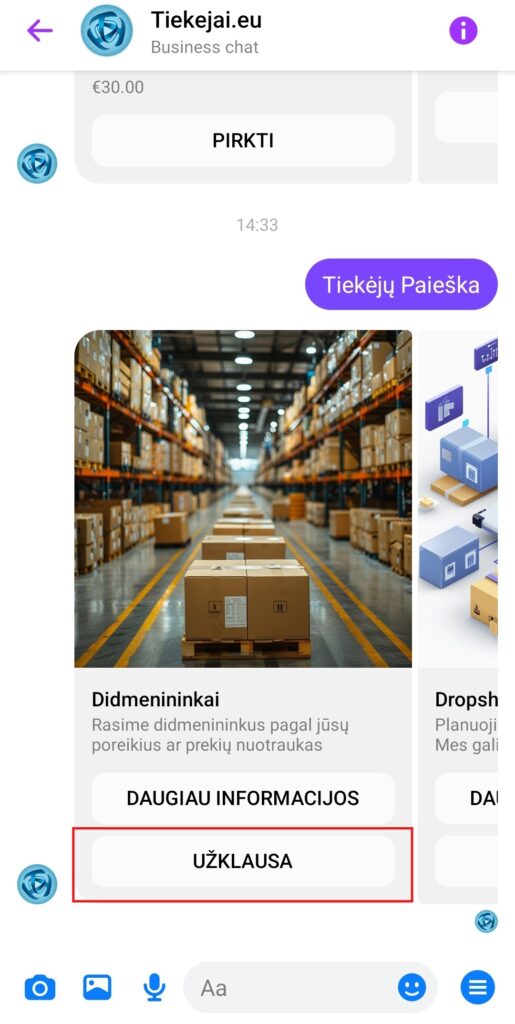
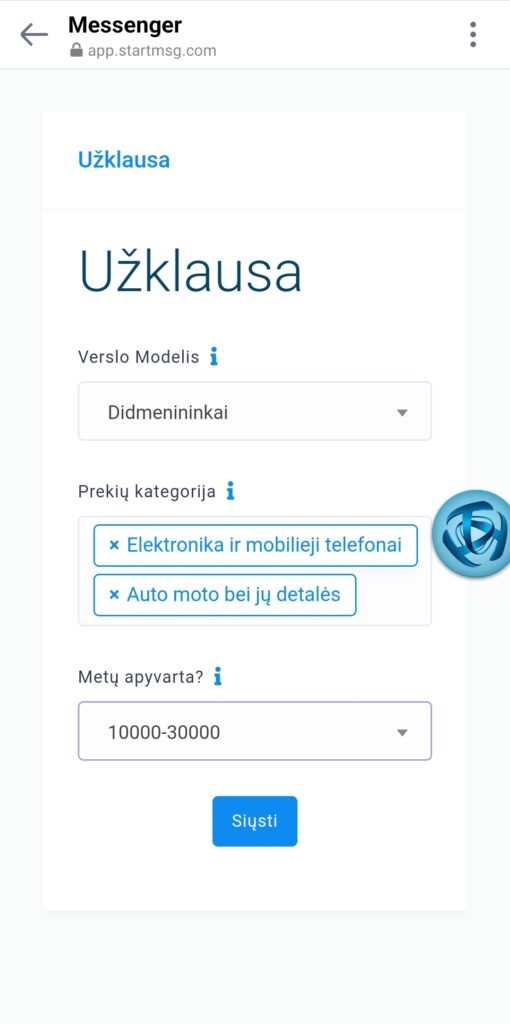
Wenn ein Benutzer auf ““ klickt,“Anfrage”“ oder eine andere Schaltfläche Ihrer Wahl, die Webview öffnet sich innerhalb der Messenger-App. Der Benutzer kann das Formular dann einfach ausfüllen, und nach dem Absenden der Daten sieht er eine Bestätigungsnachricht, dass die Anfrage erfolgreich empfangen wurde.
BERICHTE
In der Webview Steuerungspanel klicken Sie auf Auge Symbol, um den Bericht anzuzeigen; Sie erhalten die Informationen auch per E-Mail. Die Daten hier sind nach einzelnen Nutzern organisiert.
ANWENDUNGSBEISPIELE
- Leads im Messenger sammeln
- Ein Reise-Bot, in dem Nutzer Sitzplätze und Mahlzeitenpräferenzen auswählen können.
- Ein Zahnarztpraxis-Bot, in dem Nutzer einen Termin aus einem Kalender auswählen können.
- Ein Nachrichten-Bot mit einer Auswahl an Abonnement-Themen.
- Ein E-Commerce-Bot, der Nutzern die Auswahl persönlicher Rabatte und Geschenke ermöglicht.
- Die Schönheitsbranche: Friseursalons, Massagestudios und mehr, zum Sammeln von Buchungen oder Leads.
- Vermietungsunternehmen zur Sammlung von Reservierungen.
Zusammenfassung:
Mit Leads im Messenger sammeln über die StartMsg webview Tool können Sie eine Vielzahl interaktiver Formulare erstellen, die den Nutzern eine bequeme, ansprechende und einfache Möglichkeit bieten, mit der Art und Weise zu interagieren, wie Sie Ihre Produkte oder Dienstleistungen anbieten.