Connettore API JSON

Il JSON API connector di StartMsg facilita il passaggio di dati importanti a qualsiasi URL esterno specificato. Ad esempio, quando si verifica un evento trigger scelto, il sistema invia automaticamente i dati in formato JSON all'URL webhook specificato. Attende fino a 10 secondi per una risposta; se non arriva, invia di nuovo la richiesta. È un ottimo modo per integrare StartMsg con altre piattaforme di terze parti come Zapier, o per creare soluzioni completamente personalizzate. JSON API Le funzionalità del connettore sono facilmente reperibili nella sezione del menu “Messenger Bot”.
Gestione completa della connessione
Utilizzando il JSON API nel pannello del connector, puoi non solo creare nuove connessioni, ma anche monitorare l'attività, modificare quelle esistenti o rimuovere quelle non più necessarie. Questo facilita la gestione dell'intero processo di comunicazione con sistemi esterni, reagire rapidamente ai cambiamenti e adattare la configurazione alle tue esigenze.
Creare una nuova connessione è semplice
Per creare una nuova connessione, basta cliccare sul pulsante “Nuova connessione” e segui alcuni semplici passaggi:
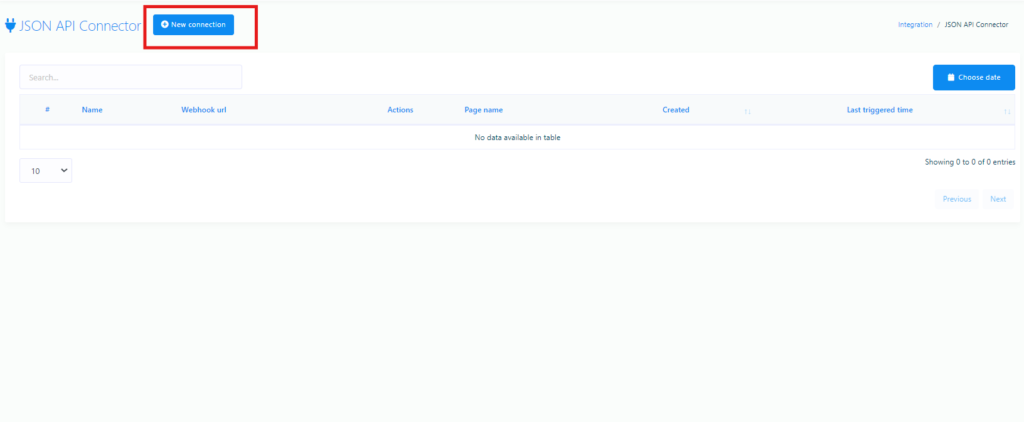
- Nome della connessione: Assegna un nome alla connessione in modo che sia facile identificarla tra le altre.
- URL del webhook: Inserisci l'URL a cui verranno inviati i dati. Puoi ottenere questo URL da altre app come Zapier, o puntare all'URL della tua applicazione. I dati JSON vengono inviati a questo URL e il sistema attende fino a 10 secondi per una risposta.
- Scegli una pagina: In questo campo puoi selezionare una pagina collegata al bot Messenger da cui vuoi raccogliere dati.
- Quale campo attiva il webhook: Scegli il campo che dovrebbe attivare il webhook. Le opzioni includono email, numero di telefono, posizione, postback, data di nascita o moduli webview. Ad esempio, se selezioni email, il webhook si attiva quando il bot Messenger raccoglie un nuovo indirizzo. Se necessario, puoi selezionare più campi.
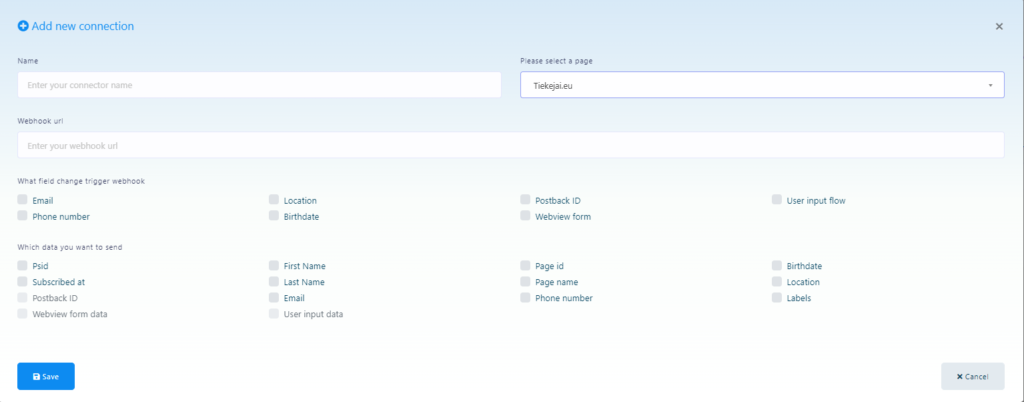
- Quali dati vuoi inviare: Scegli le informazioni che verranno inviate quando il webhook viene attivato. Ecco un esempio di come potrebbero apparire i dati:
{
“psid”:”12765756″,
“first_name”: ”Test”,
“last_name”: ”User”,
“subscribed_at”:”2024-01-15 12:19:04″,
“email”: ”testuser@gmail.com”,
“etichette”: ”Demo, Etichetta demo 1, new-label-test”,
“page_id”:”37674343246″,
“page_name”: ”Pagina di prova”,
“phone_number”:”+370628282846″,
“user_location”:””,
“postbackid”:””,
“subscriber_id”:”2251324188330310″,
“webview_form_id”:”83c567cd88″,
“product-type”: ”Scarpe”,
“Taglia”: ”Media”,
“Numero di telefono”: ”88823”,
“Data di consegna”: ”15 gennaio 2024”
}
Cancella rapporti di connessione
È possibile monitorare ogni connessione creata tramite la dashboard. Il rapporto sulle attività consente di visualizzare le ultime 10 azioni e le impostazioni principali. Se un'attivazione va a buon fine, il codice HTTP sarà “200”. La sezione dei rapporti consente inoltre di visualizzare quali dati sono stati inviati durante le attivazioni più recenti.
Aggiungere uno script PHP come URL del webhook
Se desideri utilizzare uno script personalizzato per ricevere dati JSON, puoi farlo aggiungendo il tuo URL come webhook. Ad esempio, se il tuo dominio è “https://example.com” e lo script si chiama “test.php”, l’URL del webhook sarà “https://example.com/test.php“. Quando si verifica l’evento scatenante selezionato, il sistema invia i dati a questo URL. Per ricevere i dati in formato JSON, aggiungi questo codice al tuo file “test.php”:
$webhook_data = file_get_contents(“php://input”);
$webhook_data_array = json_decode($webhook_data, true);
Usando il StartMsg JSON API connector, puoi non solo automatizzare importanti operazioni aziendali, ma anche adattare la piattaforma in modo che funzioni con le altre app che usi.