Conector JSON API

O JSON API connector do StartMsg facilita a transmissão de dados importantes para qualquer URL externo que especifique. Por exemplo, quando ocorre um evento desencadeador escolhido, o sistema envia automaticamente os dados em formato JSON para o URL do webhook que indicou. Aguarda até 10 segundos por uma resposta; se nenhuma chegar, envia o pedido novamente. É uma excelente forma de integrar o StartMsg com outras plataformas de terceiros como o Zapier, ou criar soluções totalmente personalizadas. JSON API É fácil encontrar as funcionalidades do conector na secção do menu “Messenger Bot”.
Gestão completa da ligação
Usando a JSON API no painel do connector, pode não só criar novas ligações, mas também monitorizar a atividade, editar as existentes ou remover as que já não precisa. Isto facilita a gestão de todo o processo de comunicação com sistemas externos, reagir rapidamente a alterações e ajustar a configuração às suas necessidades.
Criar uma nova ligação é simples
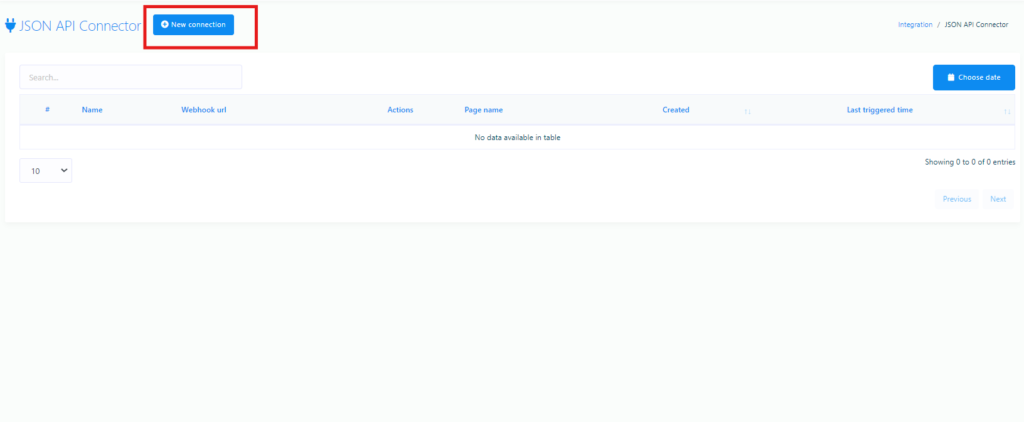
Para criar uma nova ligação, basta clicar no “Nova ligação” e siga alguns passos simples:
- Nome da ligação: Dê um nome à ligação para que seja fácil identificá-la entre as outras.
- URL do webhook: Introduza o URL para o qual os dados serão enviados. Pode obter este URL de outras aplicações, como Zapier, ou apontar para o URL da sua própria aplicação. Os dados JSON são enviados para este URL e o sistema aguarda até 10 segundos por uma resposta.
- Escolher uma página: Neste campo pode selecionar uma página ligada ao bot do Messenger da qual quer recolher dados.
- Qual o campo que aciona o webhook: Escolha o campo que deve acionar o webhook. As opções incluem email, número de telefone, localização, postback, data de nascimento ou formulários webview. Por exemplo, se selecionar email, o webhook dispara quando o bot do Messenger recolhe um novo endereço. Se necessário, pode selecionar mais do que um campo.
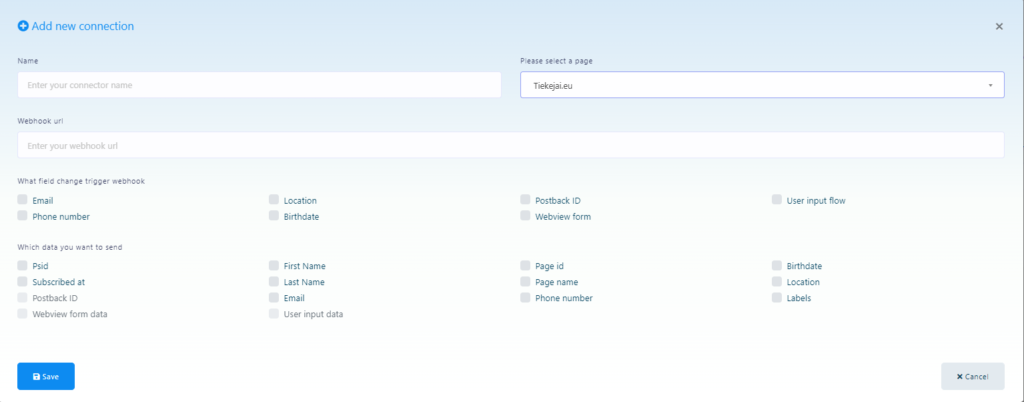
- Que dados pretende enviar: Escolha a informação que será enviada quando o webhook for acionado. Aqui está um exemplo de como os dados podem ser apresentados:
{
“psid”: ”12765756”,
“first_name”: ”Test”,
“last_name”: ”User”,
“subscribed_at”: ”2024-01-15 12:19:04”,
“email”: ”testuser@gmail.com”,
“labels”: ”Demo, Demo Label 1, new-label-test”,
“page_id”:”37674343246″,
“page_name”: ”Página de teste”,
“phone_number”:”+370628282846″,
“user_location”:””,
“postbackid”:””,
“subscriber_id”:”2251324188330310″,
“webview_form_id”:”83c567cd88″,
“tipo-de-produto”: ”Sapatos”,
“Tamanho”: ”Médio”,
“Número de telefone”: ”88823”,
“Data de entrega”: ”2024-01-15»
}
Limpar relatórios de ligação
Pode monitorizar todas as ligações que criar através do painel de controlo. O relatório de atividade permite-lhe ver as últimas 10 ações e as principais definições. Se uma ligação for acionada com sucesso, o código HTTP indicará “200”. A secção de relatórios também permite-lhe ver quais os dados que foram enviados durante os acionamentos mais recentes.
Adicionar um script PHP como URL do webhook
Se quiser utilizar o seu próprio script para receber dados JSON, pode fazê-lo adicionando o seu URL como webhook. Por exemplo, se o seu domínio for “https://example.com” e o script chamar-se “test.php”, a URL do webhook será “https://example.com/test.php“. Quando o evento desencadeador selecionado ocorrer, o sistema envia dados para este URL. Para receber dados JSON, adicione este código ao seu ficheiro “test.php”:
$webhook_data = file_get_contents(“php://input”);
$webhook_data_array = json_decode($webhook_data, true);
Usando o StartMsg JSON API connector, pode não só automatizar operações empresariais importantes, mas também adaptar a plataforma para que funcione com as outras aplicações que utiliza.