JSON-API-Konnektor

Der StartMsg JSON API Connector erleichtert die Übergabe wichtiger Daten an jede von Ihnen angegebene externe URL. Wenn ein gewähltes Auslöseereignis auftritt, sendet das System Daten automatisch im JSON Format an die angegebene Webhook-URL. Es wartet bis zu 10 Sekunden auf eine Antwort; wenn keine kommt, sendet es die Anfrage erneut. Dies ist eine ausgezeichnete Möglichkeit, StartMsg mit anderen Drittanbieter-Plattformen wie Zapier zu integrieren oder vollständig benutzerdefinierte Lösungen zu erstellen. JSON API Die Funktionen des Connectors sind im Menübereich “Messenger-Bot” leicht zu finden.
Vollständige Verbindungsverwaltung
Die Verwendung des JSON API -Connector-Panel können Sie nicht nur neue Verbindungen erstellen, sondern auch Aktivitäten überwachen, bestehende bearbeiten oder nicht mehr benötigte entfernen. So lässt sich der gesamte Prozess der Kommunikation mit externen Systemen einfach verwalten, schnell auf Änderungen reagieren und die Konfiguration an Ihre Bedürfnisse anpassen.
Erstellen einer neuen Verbindung ist einfach
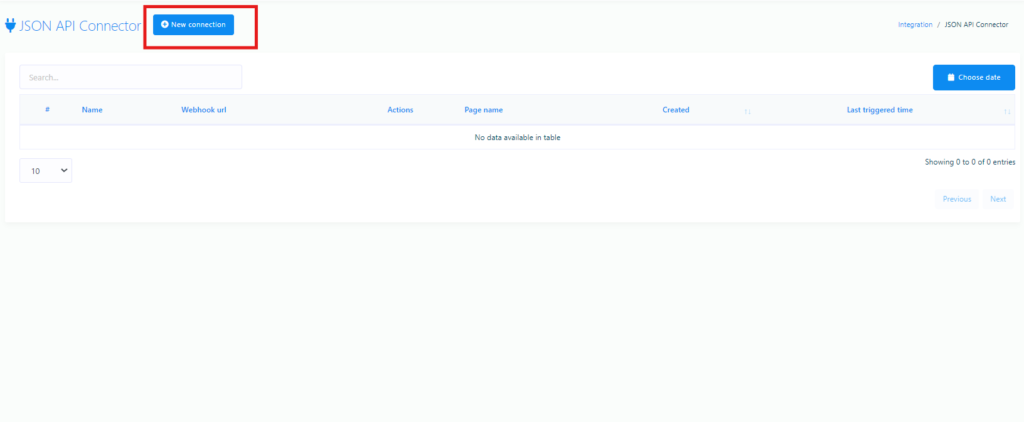
Um eine neue Verbindung herzustellen, klicken Sie einfach auf die Schaltfläche “Neue Verbindung”“-Schaltfläche und führen Sie ein paar einfache Schritte aus:
- Verbindungsname: Benennen Sie die Verbindung so, dass sie leicht von den anderen unterscheidbar ist.
- Webhook-URL: Geben Sie die URL ein, an die die Daten gesendet werden. Sie können diese URL aus anderen Apps wie Zapier, oder Sie zeigen auf die URL Ihrer eigenen Anwendung. Die JSON-Daten werden an diese URL gesendet und das System wartet bis zu 10 Sekunden auf eine Antwort.
- Seite wählen: In diesem Feld können Sie eine mit dem Messenger-Bot verbundene Seite auswählen, von der Sie Daten sammeln möchten.
- Welches Feld löst den Webhook aus: Wählen Sie das Feld, das den Webhook auslösen soll. Die Optionen umfassen E-Mail, Telefonnummer, Standort, Postback, Geburtsdatum oder Webview-Formulare. Wenn Sie z. B. E-Mail wählen, wird der Webhook ausgelöst, wenn der Messenger-Bot eine neue Adresse erfasst. Bei Bedarf können Sie mehr als ein Feld auswählen.
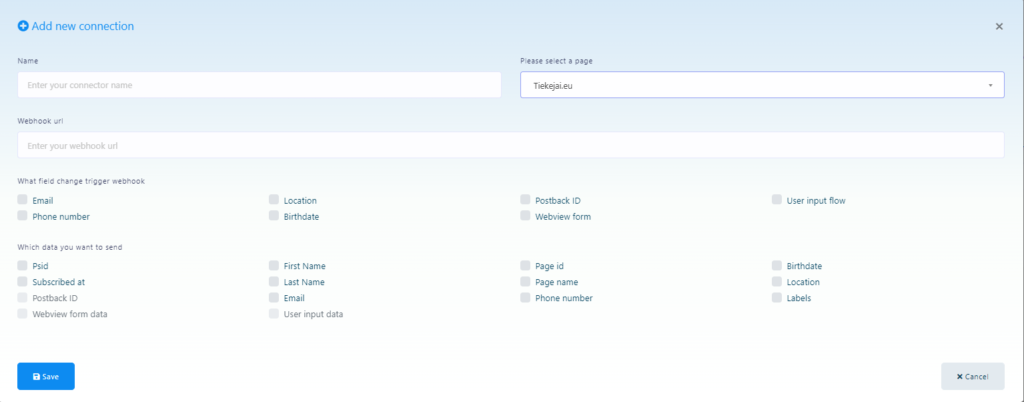
- Welche Daten Sie senden möchten: Wählen Sie die Informationen aus, die gesendet werden, wenn der Webhook ausgelöst wird. Hier ist ein Beispiel, wie die Daten aussehen könnten:
{
“psid”: ”12765756“,
“first_name”: ”Test”,
“Nachname”: ”User”,
“subscribed_at”: ”2024-01-15 12:19:04“,
“E-Mail”: ”testuser@gmail.com”,
“labels”: ”Demo, Demo-Label 1, new-label-test”,
“page_id”: ”37674343246“,
“page_name”: ”Testseite”,
“phone_number”: ”+370628282846“,
“user_location”: ””,
“postbackid”: ””,
“subscriber_id”: ”2251324188330310“,
“webview_form_id”: ”83c567cd88“,
“product-type”: ”Schuhe”,
“Größe”: ”Mittel”,
“Telefonnummer”: ”88823“,
“Liefertermin”: ”15.01.2024“
}
Verbindungsberichte löschen
Über das Dashboard können Sie jede von Ihnen erstellte Verbindung überwachen. Im Aktivitätsbericht werden die letzten 10 Aktionen sowie die wichtigsten Einstellungen angezeigt. Wenn eine Verbindung erfolgreich ausgelöst wird, wird der HTTP-Code “200” angezeigt. Im Bereich „Berichte“ können Sie außerdem einsehen, welche Daten bei den letzten Auslösungen gesendet wurden.
Hinzufügen eines PHP-Skripts als Webhook-URL
Wenn Sie ein eigenes Skript zum Empfangen von JSON-Daten verwenden möchten, können Sie dies tun, indem Sie Ihre URL als Webhook hinzufügen. Wenn Ihre Domain beispielsweise “https://example.com” und das Skript heißt “test.php”, lautet die Webhook-URL “https://example.com/test.php“. Wenn das ausgewählte Auslöseereignis eintritt, sendet das System Daten an diese URL. Um JSON-Daten zu empfangen, fügen Sie diesen Code in Ihre Datei “test.php” ein:
$webhook_data = file_get_contents(“php://input”);
$webhook_data_array = json_decode($webhook_data, true);
Mit dem StartMsg JSON API -Connector können Sie nicht nur wichtige Geschäftsabläufe automatisieren, sondern die Plattform auch so anpassen, dass sie mit den anderen von Ihnen verwendeten Apps zusammenarbeitet.