JSON API-kobling

StartMsg JSON API connector gjør det enkelt å sende viktige data til enhver ekstern URL du angir. For eksempel, når en valgt utløserhendelse skjer, sender systemet automatisk data i JSON format til den angitte webhook-URL-en. Den venter opptil 10 sekunder på et svar; hvis ingen kommer, sender den forespørselen igjen. Dette er en utmerket måte å integrere StartMsg med andre tredjepartsplattformer som Zapier, eller bygge fullt tilpassede løsninger. JSON API Funksjonene for tilkobling finner du enkelt i menydelen “Messenger-bot”.
Full tilkoblingsadministrasjon
Ved å bruke JSON API i connector-panelet kan du ikke bare opprette nye tilkoblinger, men også overvåke aktivitet, redigere eksisterende eller fjerne dem du ikke lenger trenger. Dette gjør det enkelt å administrere hele prosessen med kommunikasjon med eksterne systemer, reagere raskt på endringer og tilpasse konfigurasjonen til dine behov.
Å opprette en ny tilkobling er enkelt
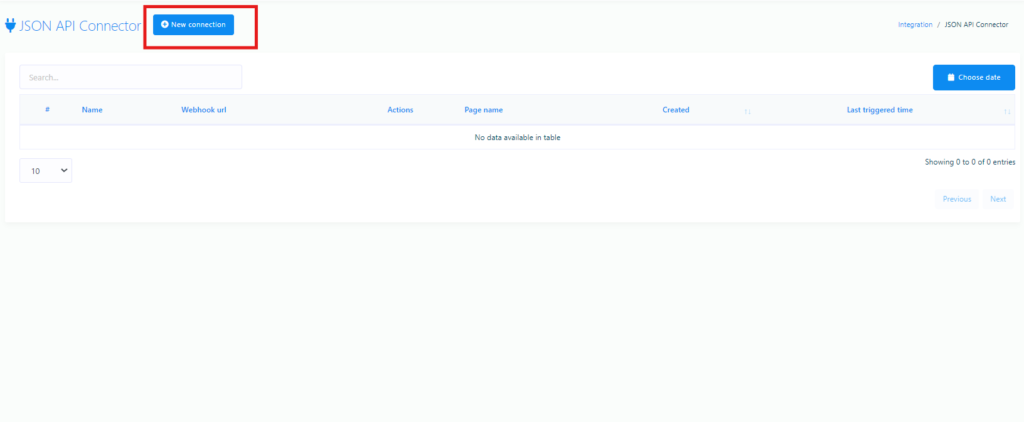
For å opprette en ny tilkobling, klikker du bare på “Ny tilkobling”»-knappen og følg noen få enkle trinn:
- Tilkoblingsnavn: Gi tilkoblingen et navn slik at den er lett å identifisere blant de andre.
- Webhook-URL: Skriv inn URL-en dataene skal sendes til. Du kan få denne URL-en fra andre apper som Zapier, eller peke den til din egen applikasjons-URL. JSON-data sendes til denne URL-en, og systemet venter opptil 10 sekunder på et svar.
- Velg en side: I dette feltet kan du velge en side koblet til Messenger-boten som du vil samle data fra.
- Hvilket felt utløser webhook: Velg feltet som skal utløse webhook. Alternativene inkluderer e-post, telefonnummer, posisjon, postback, fødselsdato eller webview-skjemaer. For eksempel, hvis du velger e-post, utløses webhook når Messenger-boten samler en ny adresse. Ved behov kan du velge flere felt.
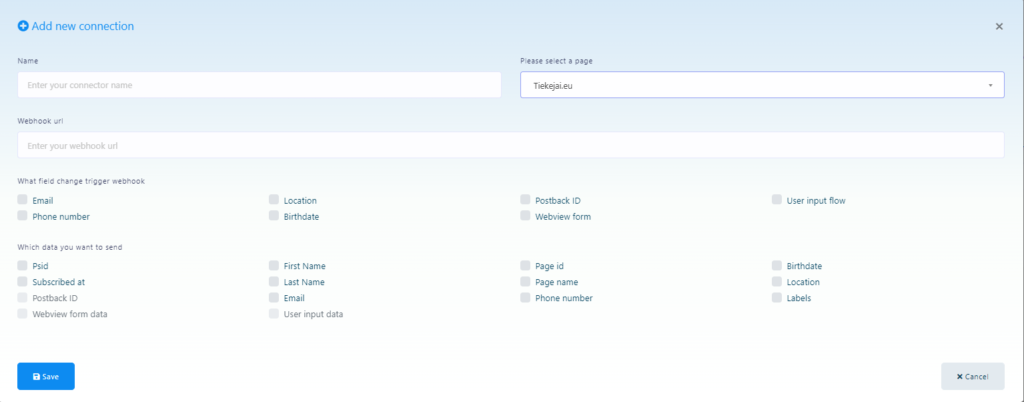
- Hvilke data du vil sende: Velg informasjonen som vil bli sendt når webhook utløses. Her er et eksempel på hvordan dataene kan se ut:
{
“psid”: ”12765756»,
“first_name”: ”Test”,
“etternavn”: ”Bruker”,
“subscribed_at”: ”2024-01-15 12:19:04»,
“e-post”: ”testuser@gmail.com”,
“labels”: ”Demo, Demo Label 1, new-label-test”,
“page_id”: ”37674343246»,
“page_name”: ”Testside”,
“phone_number”: ”+370628282846»,
“user_location”: ””,
“postbackid”: ””,
“subscriber_id”: ”2251324188330310»,
“webview_form_id”: ”83c567cd88»,
“product-type”: ”Sko”,
“Størrelse”: ”Middel”,
“Telefonnummer”: ”88823»,
“Leveringsdato”: ”15.01.2024»
}
Tøm tilkoblingsrapporter
Du kan overvåke alle tilkoblingene du oppretter via oversikten. I aktivitetsrapporten kan du se de 10 siste handlingene og de viktigste innstillingene. Hvis en tilkobling utløses uten problemer, vil HTTP-koden vise “200”. I rapportdelen kan du også se hvilke data som ble sendt under de siste utløsningene.
Legge til et PHP-skript som webhook-URL
Hvis du vil bruke ditt eget skript til å motta JSON-data, kan du gjøre det ved å legge til din egen URL som webhook. Hvis domenet ditt for eksempel er “https://example.com” og skriptet heter “test.php”, vil webhook-URL-en være “https://example.com/test.php“. Når den valgte utløsende hendelsen inntreffer, sender systemet data til denne URL-adressen. For å motta JSON-data må du legge til denne koden i filen “test.php”:
$webhook_data = file_get_contents(“php://input”);
$webhook_data_array = json_decode($webhook_data, true);
Ved å bruke StartMsg JSON API connector kan du ikke bare automatisere viktige forretningsoperasjoner, men også tilpasse plattformen slik at den fungerer sammen med de andre appene du bruker.