JSON API Bağlayıcı

StartMsg JSON API connector belirlediğiniz herhangi bir harici URL'ye önemli verileri kolayca aktarır. Örneğin, seçilen tetikleyici olay gerçekleştiğinde sistem verileri otomatik olarak JSON formatında belirttiğiniz webhook URL'sine gönderir. Yanıt için 10 saniyeye kadar bekler; yanıt gelmezse isteği tekrar gönderir. Bu, StartMsg'i Zapier gibi diğer üçüncü taraf platformlarla entegre etmenin veya tamamen özel çözümler oluşturmanın mükemmel bir yoludur. JSON API Bağlayıcı özelliklerine “Messenger Bot” menü bölümünden kolayca ulaşabilirsiniz.
Tam bağlantı yönetimi
Kullanarak JSON API connector panelinden yalnızca yeni bağlantılar oluşturmakla kalmaz, aynı zamanda aktiviteyi izleyebilir, mevcut olanları düzenleyebilir veya artık ihtiyaç duymadıklarınızı kaldırabilirsiniz. Bu, harici sistemlerle iletişim sürecinin tamamını yönetmeyi, değişikliklere hızla tepki vermeyi ve yapılandırmayı ihtiyaçlarınıza göre ayarlamayı kolaylaştırır.
Yeni bir bağlantı oluşturmak basittir
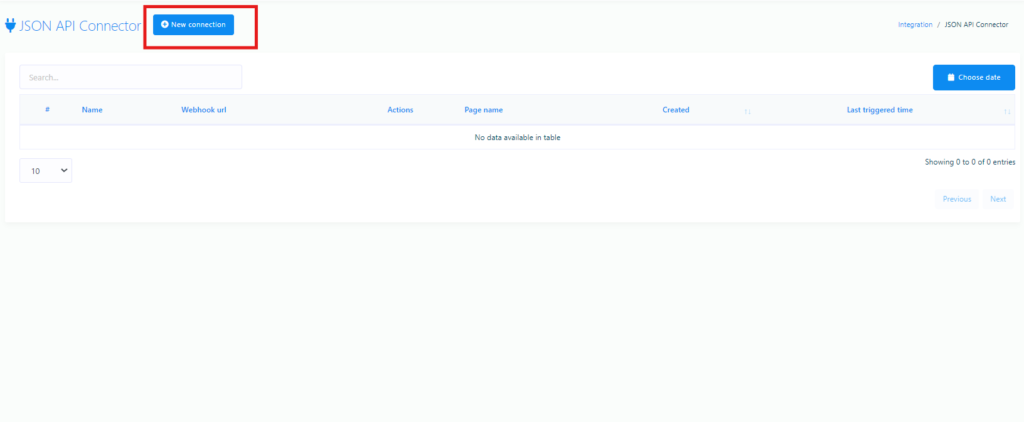
Yeni bir bağlantı oluşturmak için “Yeni bağlantı” düğmesine tıklayın ve birkaç basit adımı tamamlayın:
- Bağlantı adı: Bağlantıyı diğerleri arasında kolayca tanımlanabilecek şekilde adlandırın.
- Webhook URL'si: Verilerin gönderileceği URL'yi girin. Bu URL'yi şu gibi diğer uygulamalardan alabilirsiniz: Zapier, veya kendi uygulama URL'nize yönlendirin. JSON verisi bu URL'ye gönderilir ve sistem yanıt için 10 saniyeye kadar bekler.
- Bir sayfa seçin: Bu alanda Messenger bot'a bağlı, veri toplamak istediğiniz bir sayfayı seçebilirsiniz.
- Hangi alan webhook'u tetikler: Webhook'u tetikleyecek alanı seçin. Seçenekler arasında e-posta, telefon numarası, konum, postback, doğum tarihi veya webview formları bulunur. Örneğin, e-postayı seçerseniz, Messenger botu yeni bir adres topladığında webhook tetiklenir. Gerektiğinde birden fazla alan seçebilirsiniz.
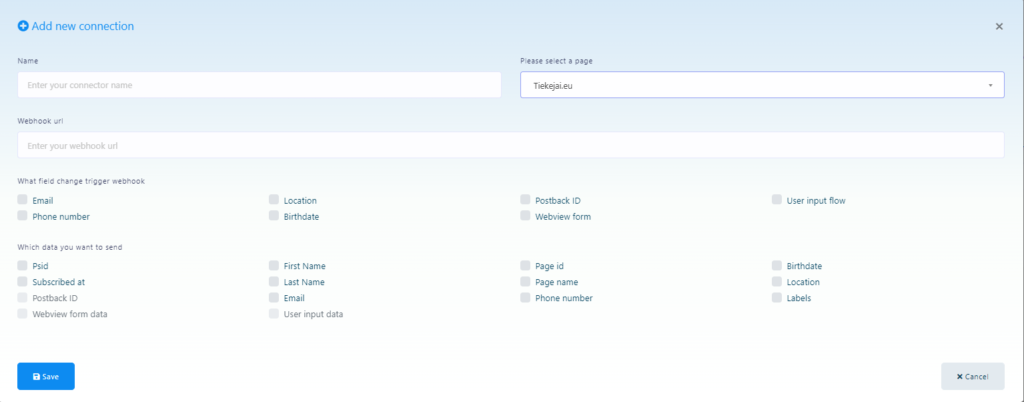
- Hangi veriyi göndermek istiyorsunuz: Webhook tetiklendiğinde gönderilecek bilgileri seçin. Verilerin nasıl görüneceğine dair bir örnek:
{
“psid”:”12765756″,
“first_name”:”Test”,
“last_name”:”User”,
“subscribed_at”:”2024-01-15 12:19:04″,
“e-posta”: ”testuser@gmail.com”,
“etiketler”:”Demo, Demo Etiketi 1, yeni-etiket-testi”,
“page_id”:”37674343246″,
“page_name”:”Test Sayfası”,
“phone_number”:”+370628282846″,
“user_location”:””,
“postbackid”:””,
“subscriber_id”:”2251324188330310″,
“webview_form_id”:”83c567cd88″,
“ürün-türü”:”Ayakkabı”,
“Boyut”: ”Orta”,
“Telefon Numarası”:”88823″,
“Teslimat Tarihi”: ”2024-01-15”
}
Bağlantı raporlarını temizle
Oluşturduğunuz her bağlantıyı kontrol panelinden takip edebilirsiniz. Etkinlik raporu, son 10 işlemi ve temel ayarları görüntülemenizi sağlar. Bir bağlantı başarıyla tetiklendiğinde, HTTP kodu “200” olarak görünür. Raporlar bölümü ayrıca, en son tetiklemeler sırasında hangi verilerin gönderildiğini görmenizi sağlar.
Webhook URL'si olarak bir PHP betiği ekleme
JSON verilerini almak için kendi komut dosyanızı kullanmak istiyorsanız, URL’nizi webhook olarak ekleyerek bunu gerçekleştirebilirsiniz. Örneğin, alan adınız “https://example.com” ve komut dosyasının adı “test.php” ise, webhook URL’si “https://example.com/test.php“. Seçilen tetikleyici olay gerçekleştiğinde, sistem bu URL’ye veri gönderir. JSON verilerini almak için, bu kodu “test.php” dosyanıza ekleyin:
$webhook_data = file_get_contents(“php://input”);
$webhook_data_array = json_decode($webhook_data, true);
StartMsg'i kullanarak JSON API connector ile yalnızca önemli iş operasyonlarını otomatikleştirmekle kalmaz, aynı zamanda platformu kullandığınız diğer uygulamalarla birlikte çalışacak şekilde uyarlayabilirsiniz.