JSON API jungtis

StartMsg JSON API connector leidžia lengvai perduoti svarbius duomenis bet kokiu jūsų nurodytu išoriniu URL. Pavyzdžiui, kai įvyksta pasirinktas trigerio įvykis, sistema automatiškai siunčia duomenis JSON formatu į jūsų nurodytą webhook URL. Atsakymo laukia iki 10 sekundžių; jei jo nesulaukia, užklausą siunčia dar kartą. Tai puikus būdas integruoti StartMsg su kitomis trečiųjų šalių platformomis, tokiomis kaip Zapier, arba kurti visiškai pritaikytus sprendimus. JSON API “Messenger Bot” meniu skyriuje lengva rasti jungties funkcijas.
Visapusiškas ryšių valdymas
Naudojant JSON API connector skydelyje galite ne tik kurti naujus ryšius, bet ir stebėti aktyvumą, redaguoti esamus ar pašalinti tuos, kurių nebereikia. Tai palengvina viso ryšio su išorinėmis sistemomis valdymo procesą, leidžia greitai reaguoti į pokyčius ir pritaikyti konfigūraciją pagal jūsų poreikius.
Sukurti naują ryšį paprasta
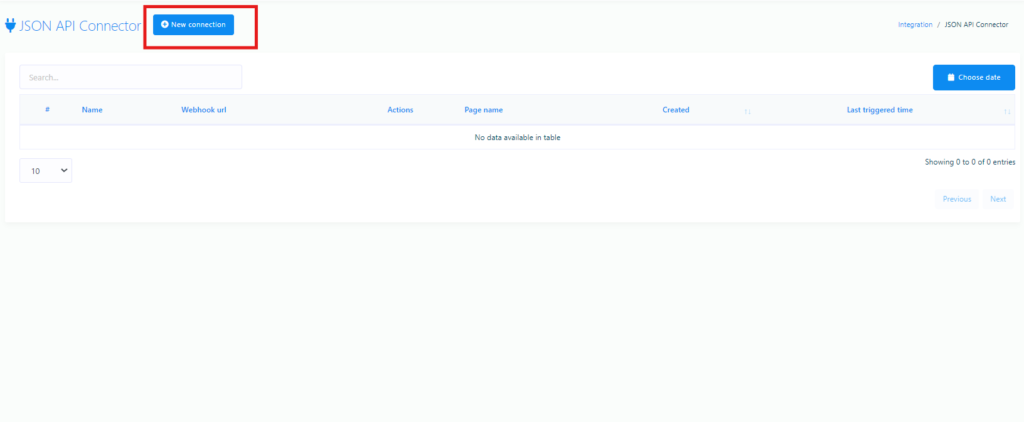
Norėdami sukurti naują ryšį, tiesiog spustelėkite “Naujas ryšys” mygtuką ir atlikite keletą paprastų veiksmų:
- Ryšio pavadinimas: Suteikite ryšiui pavadinimą, kad jį būtų lengva atpažinti tarp kitų.
- Webhook URL: Įveskite URL, į kurį bus siunčiami duomenys. Šį URL galite gauti iš kitų programų, tokių kaip Zapier, arba nukreipti į savo programos URL. JSON duomenys siunčiami į šį URL, o sistema laukia atsakymo iki 10 sekundžių.
- Pasirinkite puslapį: Šiame lauke galite pasirinkti puslapį, prijungtą prie Messenger boto, iš kurio norite rinkti duomenis.
- Kuris laukas suaktyvina webhook: Pasirinkite lauką, kuris turi suaktyvinti webhook. Galimi pasirinkimai: el. paštas, telefono numeris, vieta, postback, gimimo data arba webview formos. Pavyzdžiui, jei pasirinksite el. paštą, webhook suveiks, kai Messenger botas surinks naują adresą. Jei reikia, galite pasirinkti daugiau nei vieną lauką.
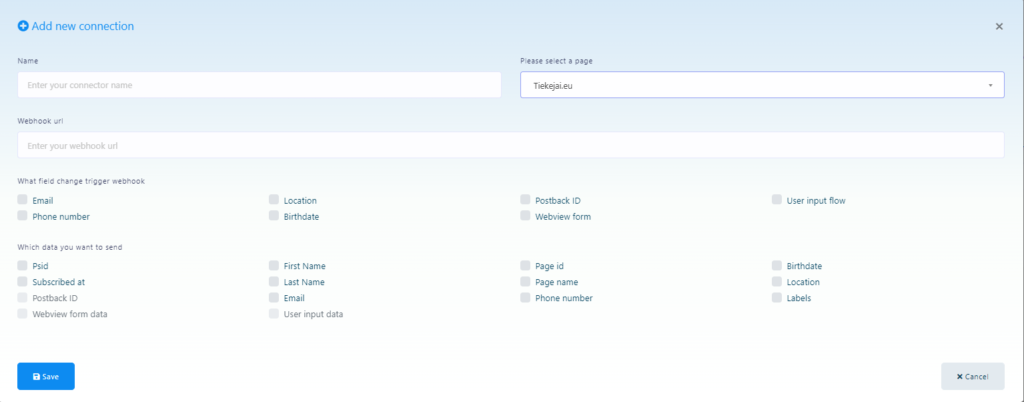
- Kokius duomenis norite siųsti: Pasirinkite informaciją, kuri bus siunčiama, kai webhook suveiks. Štai pavyzdys, kaip gali atrodyti duomenys:
{
“psid”: ”12765756“,
“first_name”: ”Test”,
“last_name”: ”User”,
“subscribed_at”: ”2024-01-15 12:19:04“,
“email”: ”testuser@gmail.com”,
“labels”: ”Demo, Demo Label 1, new-label-test”,
“page_id”: ”37674343246“,
“page_name”: ”Testinis puslapis”,
“phone_number”: ”+370628282846“,
“user_location”: ””,
“postbackid”: ””,
“subscriber_id”: ”2251324188330310“,
“webview_form_id”: ”83c567cd88“,
“product-type”: ”Batai”,
“Dydis”: ”Vidutinis”,
“Telefono numeris”: ”88823“,
“Pristatymo data”: ”2024-01-15“
}
Išvalyti ryšio ataskaitas
Per valdymo skydą galite stebėti kiekvieną savo sukurtą ryšį. Veiklos ataskaitoje galite peržiūrėti paskutinius 10 veiksmų ir pagrindinius nustatymus. Jei ryšys sėkmingai suaktyvinamas, HTTP kodas bus “200”. Ataskaitų skyriuje taip pat galite pamatyti, kokie duomenys buvo išsiųsti per paskutinius suaktyvinimus.
PHP skripto pridėjimas kaip webhook URL
Jei norite naudoti savo skriptą JSON duomenims gauti, galite tai padaryti pridėdami savo URL adresą kaip “webhook“. Pavyzdžiui, jei jūsų domenas yra „https://example.com” ir jei skriptas vadinasi “test.php”, webhooko URL bus “https://example.com/test.php“. Kai įvyksta nustatytas įvykis, sistema siunčia duomenis į šį URL adresą. Norėdami gauti JSON duomenis, įterpkite šį kodą į savo “test.php” failą:
$webhook_data = file_get_contents(“php://input”);
$webhook_data_array = json_decode($webhook_data, true);
Naudodamiesi StartMsg JSON API connector, galite ne tik automatizuoti svarbias verslo operacijas, bet ir pritaikyti platformą, kad ji veiktų kartu su kitomis naudojamomis programomis.