Wiederkehrende Benachrichtigung: Wie Sie Ihre Abonnenten auf Facebook effektiv erreichen
Wiederkehrende Benachrichtigung ist eine leistungsstarke Facebook Broadcasting-Funktion, mit der Unternehmen Massennachrichten an Abonnenten senden können, die sich über Chats für Ihren Kanal angemeldet haben. Diese Funktion ist besonders nützlich für eine kontinuierliche, effektive Kommunikation mit Kunden, da Sie damit mit wenig Aufwand Neuigkeiten, Aktionen oder andere wichtige Updates ankündigen können.
Warum wiederkehrende Benachrichtigungen verwenden?
Wiederkehrende Benachrichtigungen stellen sicher, dass Ihre Nachrichten Ihr Publikum genau dann erreichen, wenn es sie benötigt. Das kann besonders nützlich sein für:
- Marketingkampagnen: Stellen Sie Kunden neue Produkte, Dienstleistungen oder Rabatte vor.
- Informationsupdates: Geben Sie Unternehmens- oder Produktänderungen bekannt, die für Kunden wichtig sein können.
- Persönliche Verbindung: Erinnern Sie Menschen kontinuierlich an Ihre Marke und halten Sie eine aktive Verbindung zu bestehenden Kunden.
Wie baut man einen Chatbot, der wiederkehrende Benachrichtigungen sendet?
Um wiederkehrende Benachrichtigungen zu verwenden, müssen Sie zunächst einen Bot bauen, der den Nutzern erlaubt zu wählen, ob sie diese Benachrichtigungen erhalten möchten. Sie können den Bot leicht mit folgenden Schritten erstellen:
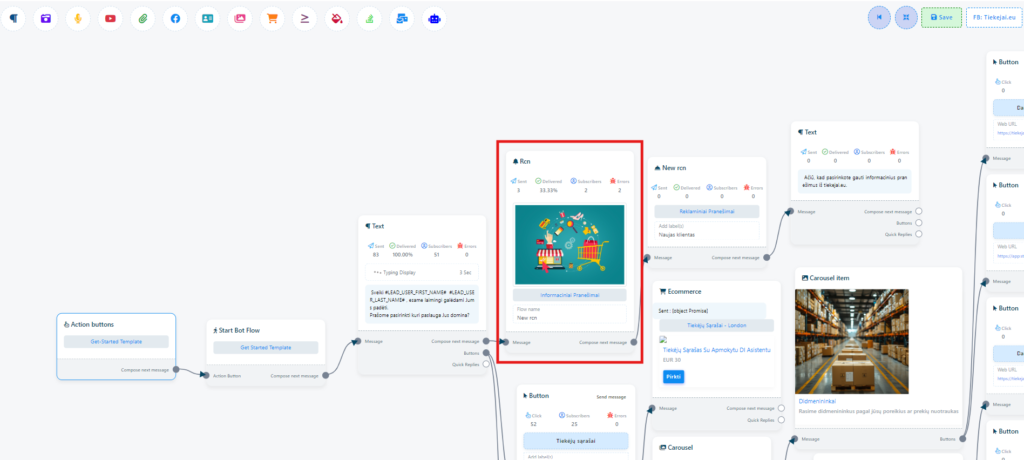
- Besuchen Sie den Flow Builder -Tool: Der erste Schritt besteht darin, den Flow Builder zu öffnen, wo Sie Ihren Chat-Ablauf erstellen. Hier können Sie automatisierte Nachrichten für verschiedene Szenarien erstellen. In unserem Fall verwenden wir die “”Vorlage für den Einstieg“ Aktionsschaltfläche, die Sie unter Bot Manager / Action button settings und Get Started Template finden.
- Fügen Sie die Komponente für wiederkehrende Benachrichtigungen hinzu: Ziehe die Komponente “Wiederkehrende Benachrichtigung” per Drag & Drop in den Editor.
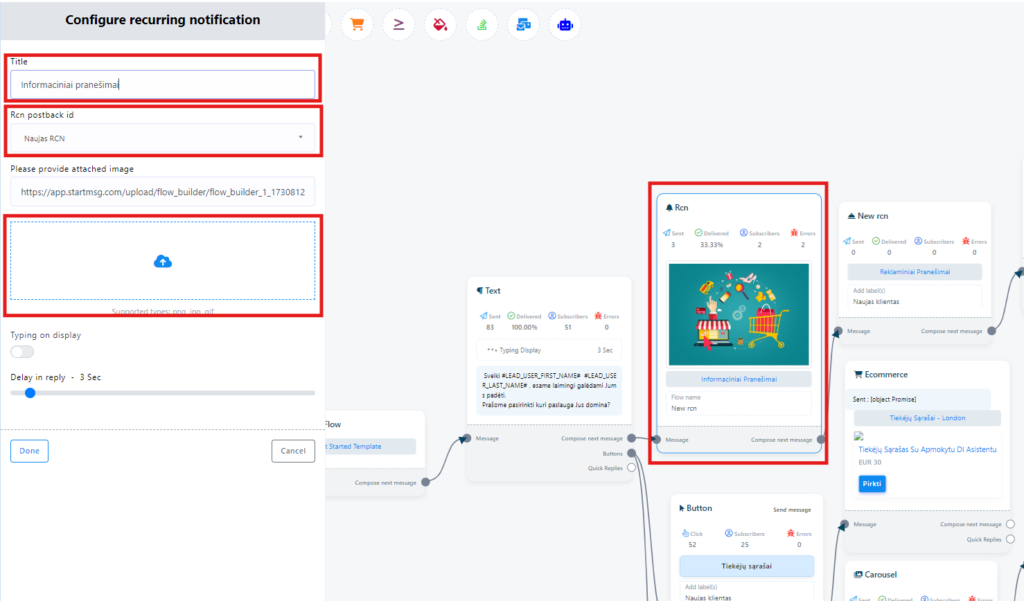
- Konfigurieren Sie die wiederkehrende Benachrichtigung: Klicken Sie auf die Komponente für wiederkehrende Benachrichtigungen, um das Konfigurationsformular zu öffnen. Geben Sie hier einen Titel ein und wählen Sie ein Bild, das Aufmerksamkeit erregt.
- Wählen Sie die Funktion “Postback” aus: Zum Beispiel “new rcn”, mit dem Sie Benutzeraktionen mit dem Ablauf wiederkehrender Benachrichtigungen verknüpfen können.
- Labels hinzufügen und eine Aktion auswählen: Erstellen Sie ein Label, mit dem Sie Abonnenten leicht gruppieren und verfolgen können. Wählen Sie eine Aktion, zum Beispiel eine Textnachricht, in der Sie dem Nutzer für die Wahl danken, Benachrichtigungen zu erhalten.
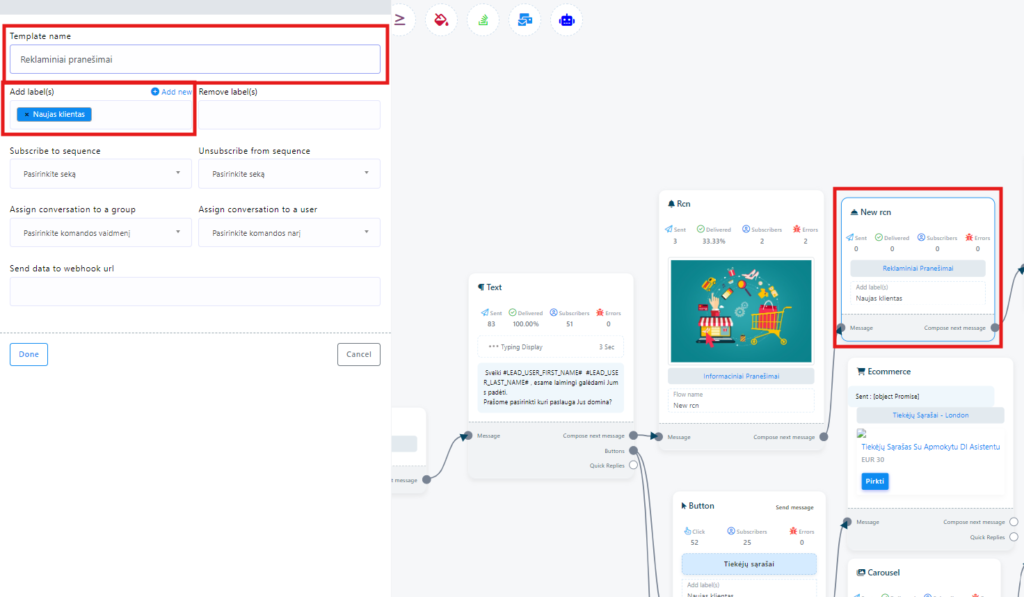
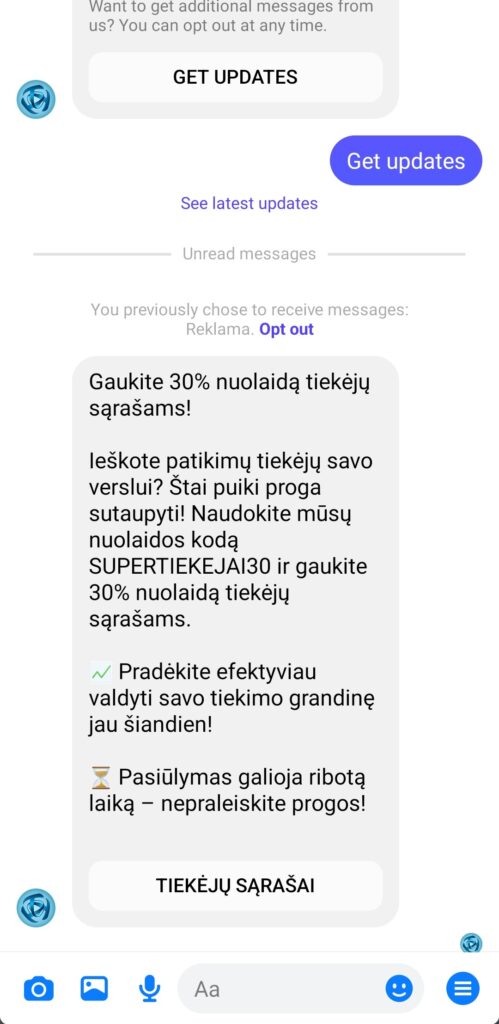
- Diese Einstellungen erzeugen die folgende Ansicht auf der Messenger-Plattform:
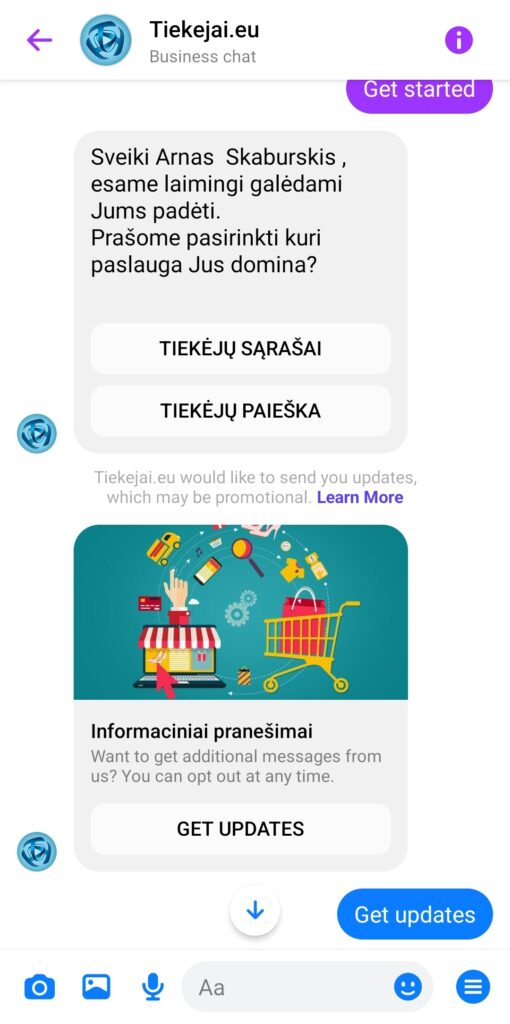
So erstellen Sie eine Kampagne zum Senden wiederkehrender Benachrichtigungen mit StartMsg
Wiederkehrende Benachrichtigungen sind eine effektive StartMsg-Funktion, mit der Sie Abonnenten erreichen können über Facebook Messenger, mit leistungsstarken Tools zur Aufrechterhaltung einer kontinuierlichen Verbindung zu Ihrem Publikum. Diese Anleitung hilft Ihnen, eine erfolgreiche Kampagne mit der StartMsg-Plattform zu erstellen.
Bereiten Sie die Kampagne auf der StartMsg-Plattform vor
- Melden Sie sich in Ihrem StartMsg-Konto an und klicken Sie auf das Rundfunk und Fernsehen Menü in der linken Seitenleiste.
- Auf der Seite sehen Sie 3 Abschnitte: Abonnenten-Broadcast, OTN-Abonnenten-Broadcast und Broadcast für wiederkehrende Benachrichtigungen
Erstellen einer Kampagne
- Nach der Auswahl Broadcast für wiederkehrende Benachrichtigungenerscheint eine Seite mit einer Kampagne erstellen -Schaltfläche. Klicken Sie diese Schaltfläche, um eine Kampagne zu erstellen.
- Das geöffnete Formular ist in drei Teile unterteilt: Kampagnendetails, Zielgruppeneinstellungen und Nachrichtenvorlage.
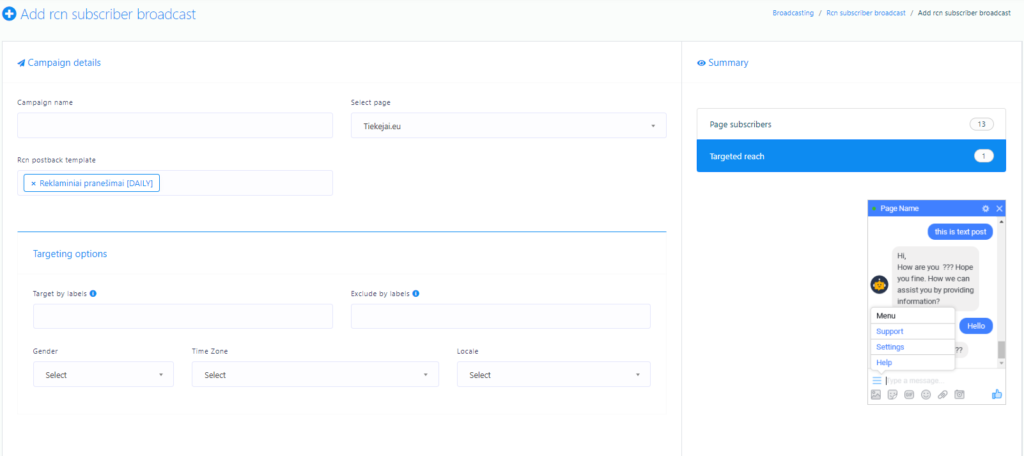
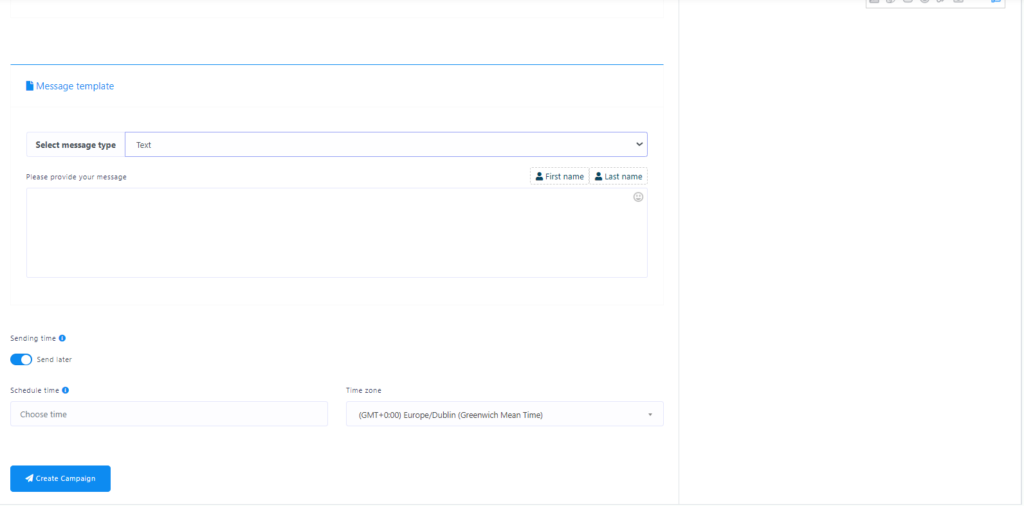
Kampagnendetails
- Kampagnenname: Geben Sie einen eindeutigen Kampagnennamen ein.
- Facebook-Seite: Wählen Sie die Facebook-Seite aus, mit der Sie die Kampagne verknüpfen möchten.
- Vorlage für wiederkehrende Benachrichtigungen: Nach der Auswahl der Seite erscheint das Feld “RCN-Postback-Vorlage”. Klicken Sie auf dieses Feld und wählen Sie die entsprechende RCN-Postback-ID aus.
Zielgruppeneinstellungen
Sie können die Kampagne in den Zielgruppeneinstellungen anpassen:
- Nach Label: Stellen Sie ein, dass Nachrichten nur an Abonnenten mit bestimmten Labels gesendet werden. Sie können auch Ausschlussoptionen nach Label wählen, damit unerwünschte Zielgruppen die Nachrichten nicht erhalten.
- Nach Geschlecht, Zeitzone und Sprache: Verfeinern Sie die Zielgruppe durch Auswahl demografischer Informationen.
Erstellen der Vorlage für wiederkehrende Benachrichtigungen
- Nachrichteninhalt: Erstellen Sie die Nachricht, die als wiederkehrende Benachrichtigung gesendet wird. Dieser Inhalt kann mit Text, Bildern, Audio, Video, Schnellantworten, Schaltflächen, Karussellformat oder Medien angereichert werden.
- Wichtig: Senden Sie die Nachricht entsprechend der gewählten Häufigkeit. Wenn zum Beispiel eine wöchentliche Benachrichtigungshäufigkeit gewählt wurde, planen Sie die Kampagne so, dass sie einmal pro Woche gesendet wird, um eine Sperrung Ihres Facebook-Kontos zu vermeiden.
Beenden Sie die Kampagnenerstellung
Wenn alle Informationen ausgefüllt sind, klicken Sie auf die Kampagne erstellen Schaltfläche. Die Kampagne wird erstellt und unter “Wiederkehrender Abonnenten-Broadcast”Seite“, auf der Sie die Kampagne einsehen und verwalten können. Unten sehen Sie, wie eine Wiederkehrende Facebook-Benachrichtigung aussieht.