JSON API коннектор

JSON API connector StartMsg упрощает передачу важных данных на любой указанный вами внешний URL. Например, при наступлении выбранного триггерного события система автоматически отправляет данные в формате JSON на указанный вами webhook URL. Ждёт ответ до 10 секунд; если ответа нет, отправляет запрос снова. Это отличный способ интегрировать StartMsg с другими сторонними платформами, такими как Zapier, или создавать полностью пользовательские решения. JSON API Описание функций коннектора легко найти в разделе меню “Messenger Bot”.
Полное управление подключениями
Используя JSON API панели connectora можно не только создавать новые подключения, но и отслеживать активность, редактировать существующие или удалять ненужные. Это облегчает управление всем процессом взаимодействия с внешними системами, быстрое реагирование на изменения и настройку конфигурации под ваши нужды.
Создать новое подключение просто
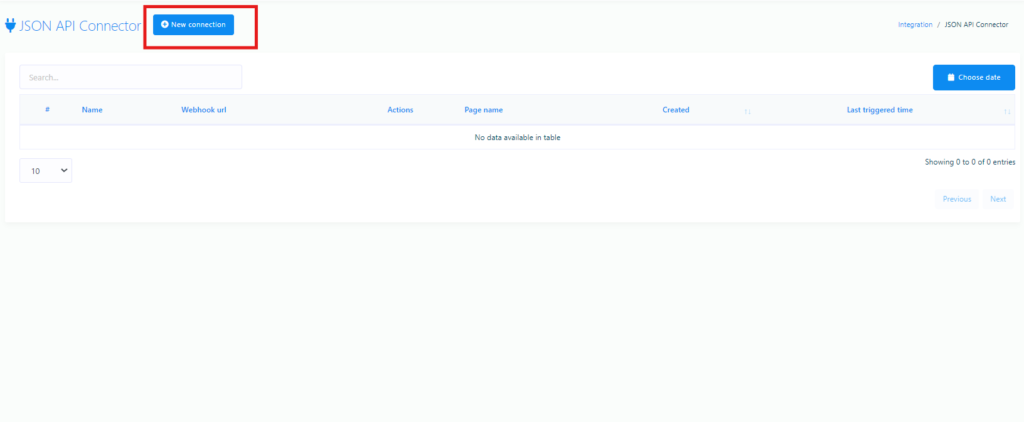
Чтобы создать новое соединение, просто нажмите кнопку “Новое подключение” и выполните несколько простых шагов:
- Название подключения: Дайте подключению имя, чтобы его было легко отличить среди других.
- Webhook URL: Введите URL, на который будут отправляться данные. Этот URL можно получить из других приложений, таких как Zapier, или указать URL вашего приложения. JSON данные отправляются на этот URL, и система ждёт ответ до 10 секунд.
- Выберите страницу: В этом поле можно выбрать страницу, подключённую к Messenger боту, с которой вы хотите собирать данные.
- Какое поле запускает webhook: Выберите поле, которое должно запускать webhook. Опции включают email, номер телефона, местоположение, postback, дату рождения или webview формы. Например, если выбран email, webhook сработает, когда Messenger бот соберёт новый адрес. При необходимости можно выбрать несколько полей.
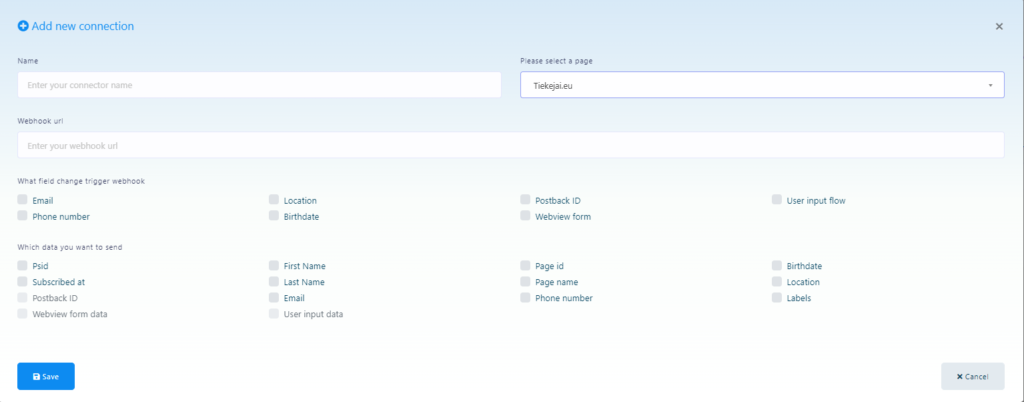
- Какие данные вы хотите отправить: Выберите информацию, которая будет отправлена при срабатывании webhook. Пример того, как могут выглядеть данные:
{
“psid”: ”12765756»,
“first_name”: ”Test”,
“last_name”: ”User”,
“subscribed_at”: ”2024-01-15 12:19:04»,
“email”: ”testuser@gmail.com”,
“labels”: ”Demo, Demo Label 1, new-label-test”,
“page_id”: ”37674343246»,
“page_name”: ”Тестовая страница”,
“phone_number”: ”+370628282846»,
“user_location”: ””,
“postbackid”: ””,
“subscriber_id”: ”2251324188330310»,
“webview_form_id”: ”83c567cd88»,
“product-type”: ”Обувь”,
“Размер”: ”Средний”,
“Номер телефона”: ”88823»,
“Дата доставки”: ”2024-01-15»
}
Очистить отчёты подключения
Вы можете отслеживать каждое созданное вами соединение через панель управления. В отчете об активности отображаются последние 10 действий и основные настройки. Если запуск соединения прошел успешно, в поле HTTP-кода будет отображаться значение “200”. В разделе «Отчеты» также можно увидеть, какие данные были отправлены во время последних запусков.
Добавление PHP-скрипта как webhook URL
Если вы хотите использовать собственный скрипт для получения данных в формате JSON, вы можете сделать это, добавив свой URL-адрес в качестве веб-хука. Например, если ваш домен — “https://example.com” и скрипт называется “test.php”, URL-адрес веб-хука будет “https://example.com/test.php“. Когда происходит заданное событие-триггер, система отправляет данные на этот URL. Чтобы получить данные в формате JSON, добавьте следующий код в файл “test.php”:
$webhook_data = file_get_contents(“php://input”);
$webhook_data_array = json_decode($webhook_data, true);
Используя StartMsg JSON API connector, вы можете не только автоматизировать важные бизнес-операции, но и адаптировать платформу так, чтобы она работала вместе с другими используемыми вами приложениями.