Raccolta di contatti in Messenger - Funzionalità Webview
Il StartMsg chat marketing piattaforma ti permette di aprire uno speciale “webview” finestra all’interno del Messenger app, dove puoi visualizzare pagine web per raccolta lead in Messenger. Questo permette di offrire funzionalità e moduli interattivi che il solo testo o i soli messaggi non potrebbero fornire, come la scelta di prodotti, la prenotazione di posti o la selezione di una data preferita.
PANNELLO DI CONTROLLO WEBVIEW
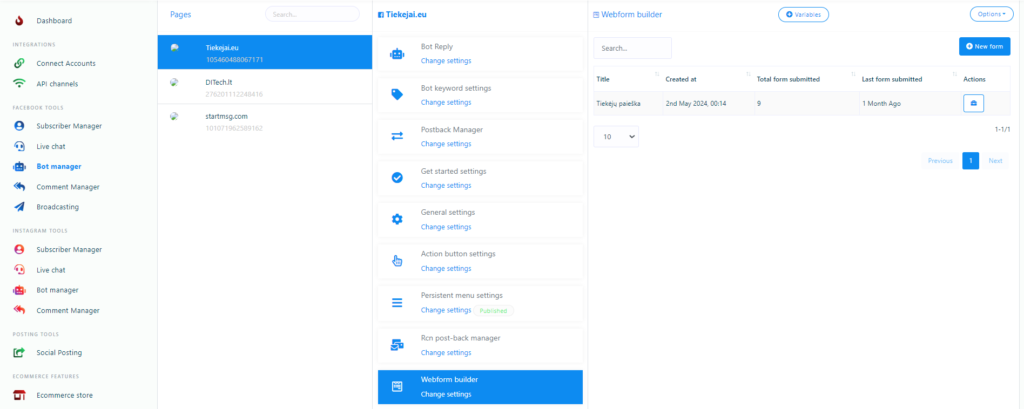
Per accedere alle finestre webview che hai creato, vai a Messenger Bot manager > Webview menu. Lì troverai un elenco di tutti i moduli webview già creati:
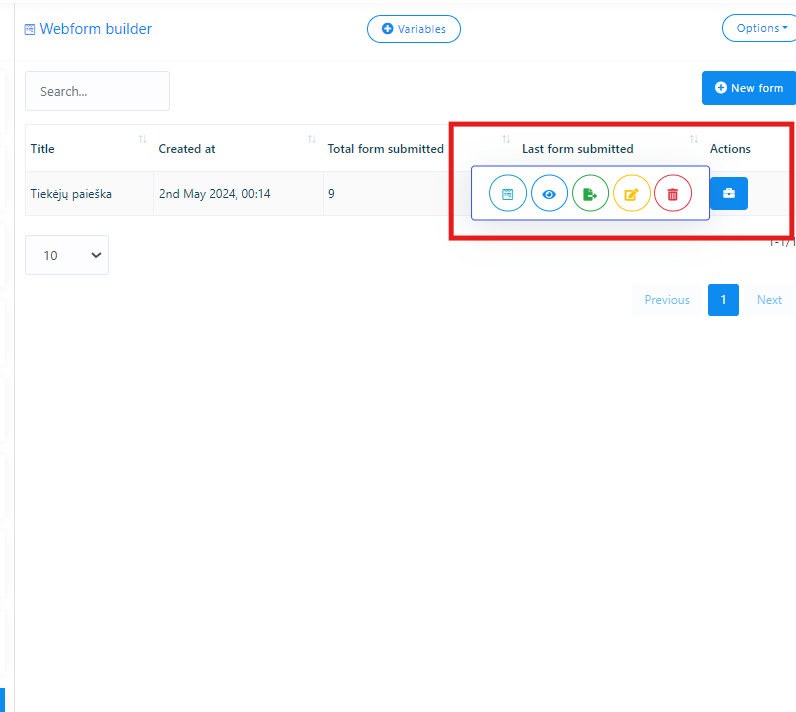
- 🔍 Anteprima – ti permette di vedere come appare il modulo e di copiare il link della webview.
- 📊 Rapporti – consente di visualizzare le statistiche relative al modulo e i dati inviati.
- 📁 Esporta – consente di scaricare tutti i dati inseriti nei moduli in formato CSV.
- ✏️ Modifica – consente di modificare un modulo esistente in base alle proprie esigenze.
- 🗑️ Elimina – rimuove il modulo WebView.
CREAZIONE DI UN MODULO WEBVIEW – Raccolta di contatti su Messenger
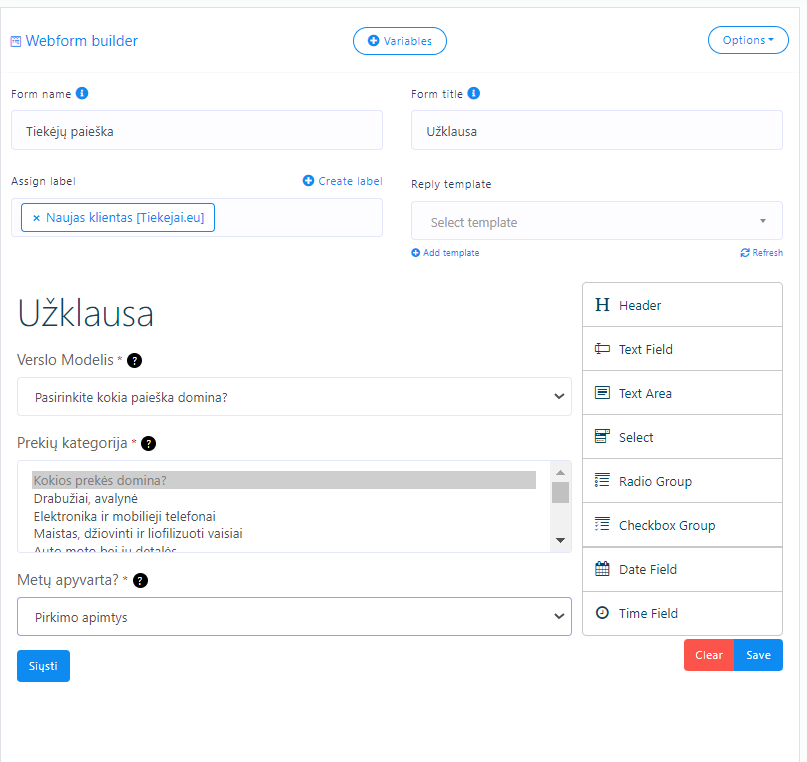
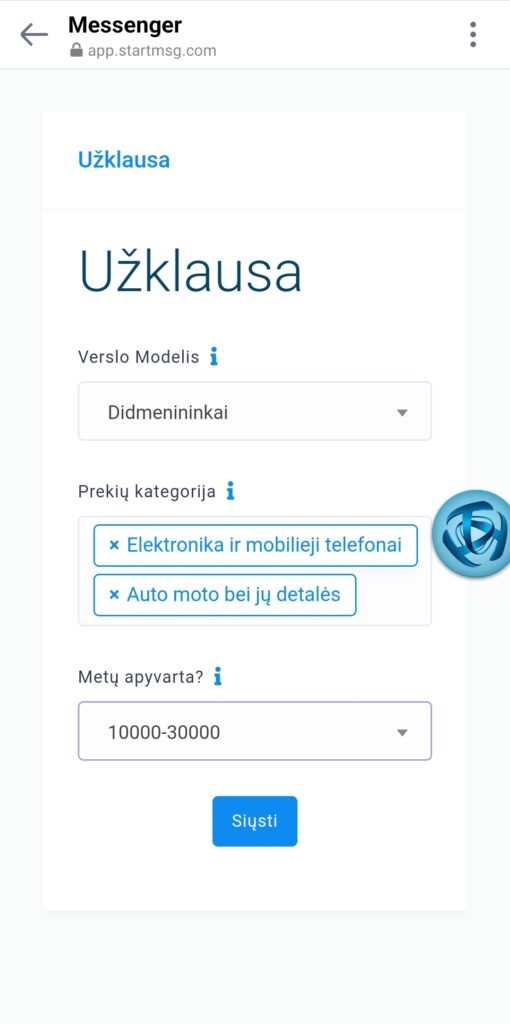
Per creare un nuovo modulo WebView, fare clic su “Crea nuovo modulo“. Questo processo utilizza un drag-and-drop builder, dove è facile impostare nome del modulo, intestazione, pagina e altri parametri come etichette e modello di risposta. Una volta inviato un modulo, agli utenti vengono assegnate le etichette scelte e ricevono automaticamente una risposta nella loro casella Messenger.
USARE UN MODULO WEBVIEW
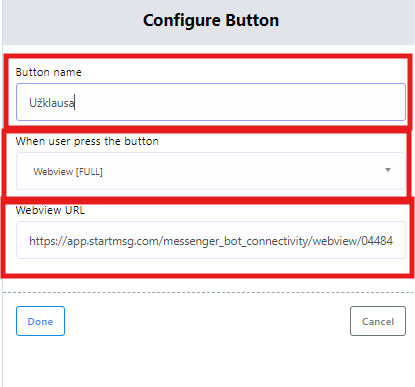
Per usare un modulo webview che hai creato per raccolta lead in Messenger, clicca visualizza modulo e copia l'URL del browser. Puoi poi aggiungere questo link nella tua Messenger Gestore del bot impostazioni selezionando webview come tipo di pulsante.
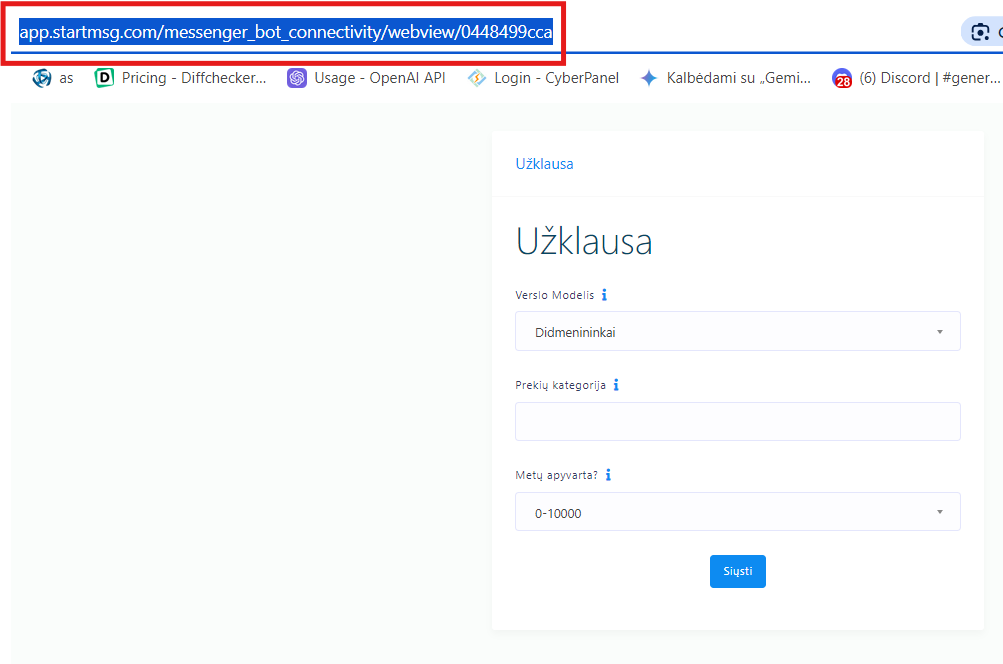
IMPOSTARE IL MODULO IN UN FLUSSO DI CHAT
- Vai al Flow Builder e seleziona “Crea una nuova chat per parola chiave” oppure apri una chat esistente.
- In questo esempio utilizziamo il “Get Started Template” – come potete vedere nell’immagine, si tratta di una chat già pronta.
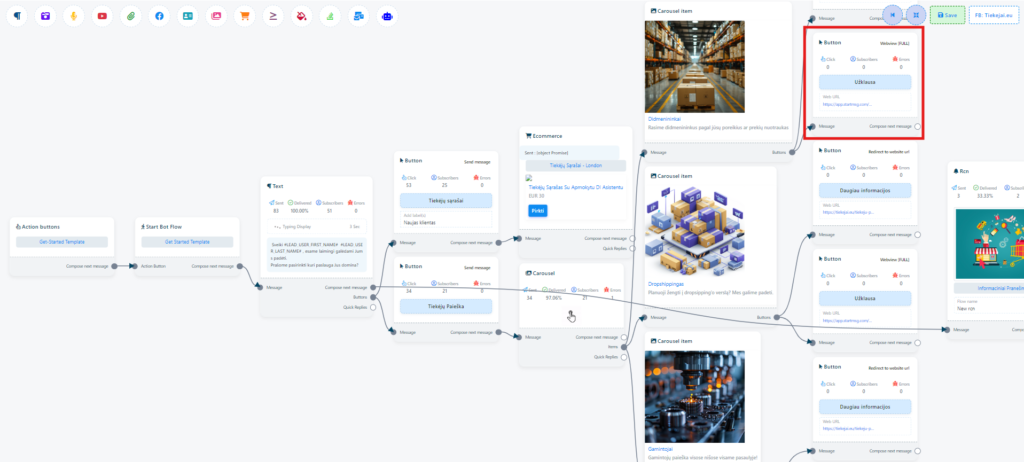
- Aggiungiamo modulo webview che abbiamo creato per il “Richiesta”.
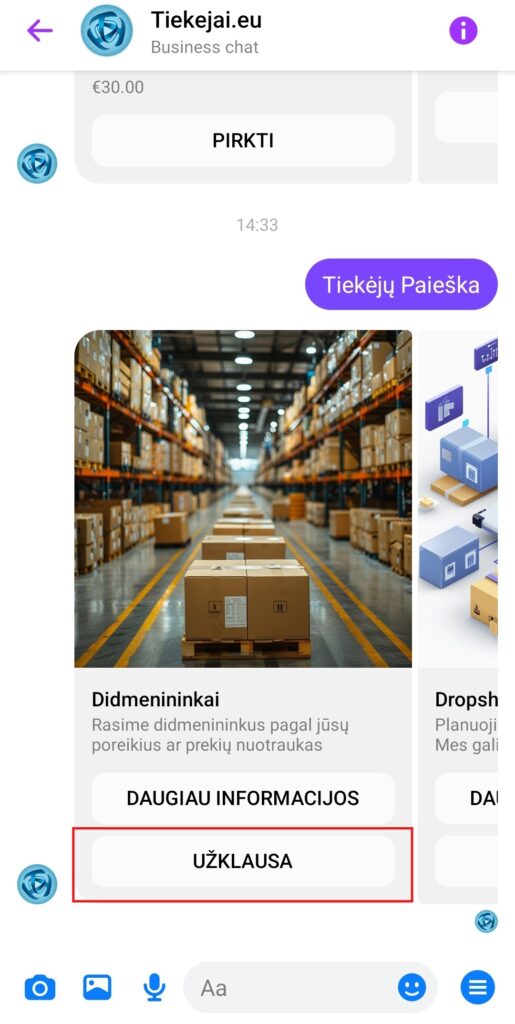
Quando un utente fa clic su “Richiesta” o un altro pulsante a tua scelta, il webview si apre all'interno dell'app Messenger. L'utente può poi compilare facilmente il modulo e, dopo aver inviato i dati, vede un messaggio che conferma la corretta ricezione della richiesta.
RAPPORTI
Nel Webview pannello di controllo clicca occhio icona per vedere il rapporto; riceverai anche le informazioni via email. I dati qui sono organizzati per singolo utente.
ESEMPI DI UTILIZZO
- Raccolta lead in Messenger
- Un bot di viaggi dove gli utenti possono scegliere posti e preferenze sui pasti.
- Un bot per uno studio dentistico dove gli utenti possono scegliere l'orario della visita da un calendario.
- Un bot di notizie che offre una scelta di argomenti di sottoscrizione.
- Un bot e-commerce che permette agli utenti di scegliere sconti personali e regali.
- L'industria della bellezza: parrucchieri, studi di massaggi e altro, per raccogliere prenotazioni o lead.
- Aziende di noleggio per raccogliere prenotazioni.
Riepilogo:
Con raccolta lead in Messenger usando il StartMsg webview strumento, puoi creare una varietà di moduli interattivi che offrono agli utenti un modo comodo, coinvolgente e semplice di interagire con il modo in cui offri i tuoi prodotti o servizi.