Zbieranie leadów w Messengerze - funkcjonalność Webview

The Marketing czatu StartMsg platforma umożliwia otwarcie specjalnego “webview” wewnątrz okna Messenger aplikacja, w której można wyświetlać strony internetowe dla zbieranie leadów w Messengerze. Umożliwia to oferowanie funkcji i interaktywnych formularzy, których sam tekst lub wiadomości nie byłyby w stanie dostarczyć, takich jak wybór produktów, rezerwacja miejsc lub wybór preferowanej daty.
PANEL STEROWANIA WEBVIEW
Aby uzyskać dostęp do utworzonych okien webview, przejdź do Menedżer bota Messengera > Webview menu. Znajdziesz tam listę wszystkich już utworzonych formularzy webview:
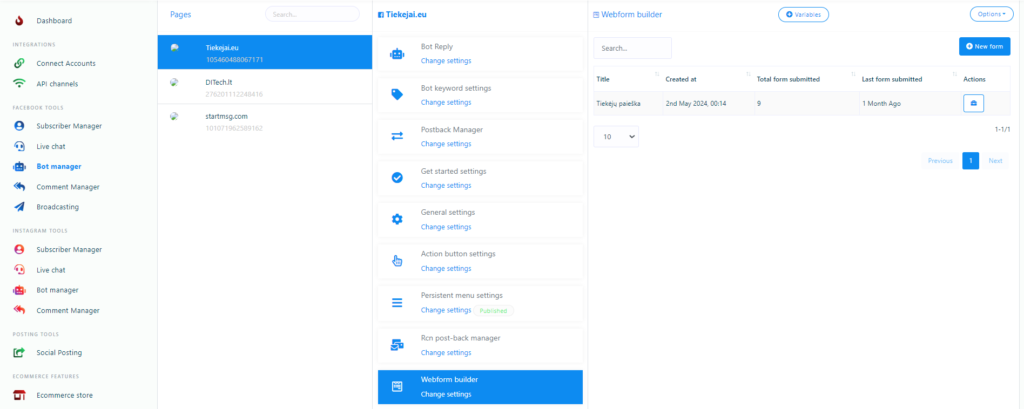
- 🔍 Podgląd - pozwala zobaczyć, jak wygląda formularz i skopiować link do widoku internetowego.
- 📊 Raporty - pozwala wyświetlić analitykę formularza i przesłane dane.
- 📁 Eksport - umożliwia pobranie wszystkich przesłanych danych formularza w formacie CSV.
- ✏️ Edytuj - umożliwia zmianę istniejącego formularza zgodnie z potrzebami.
- 🗑️ Usuń - usuwa formularz widoku internetowego.
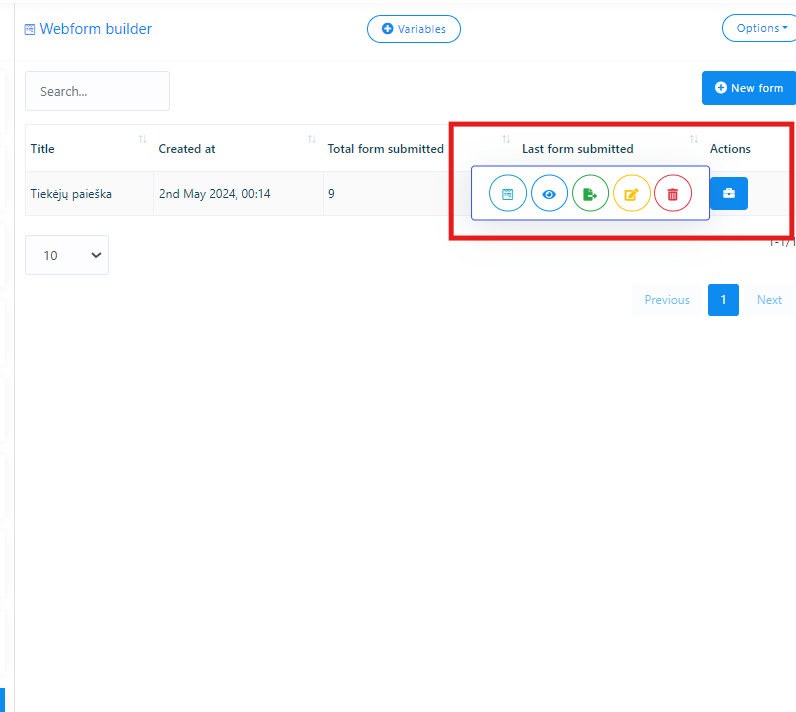
TWORZENIE FORMULARZA WEBVIEW - Zbieranie leadów w Messengerze
Aby utworzyć nowy formularz widoku internetowego, kliknij “Utwórz nowy formularz“. Proces ten wykorzystuje przeciągnij i upuść Konstruktor, w którym można łatwo ustawić nazwę formularza, nagłówek, stronę i inne parametry, takie jak etykiety i szablon odpowiedzi. Po przesłaniu formularza użytkownicy otrzymują wybrane etykiety i automatycznie otrzymują odpowiedź w swojej skrzynce odbiorczej Messenger.
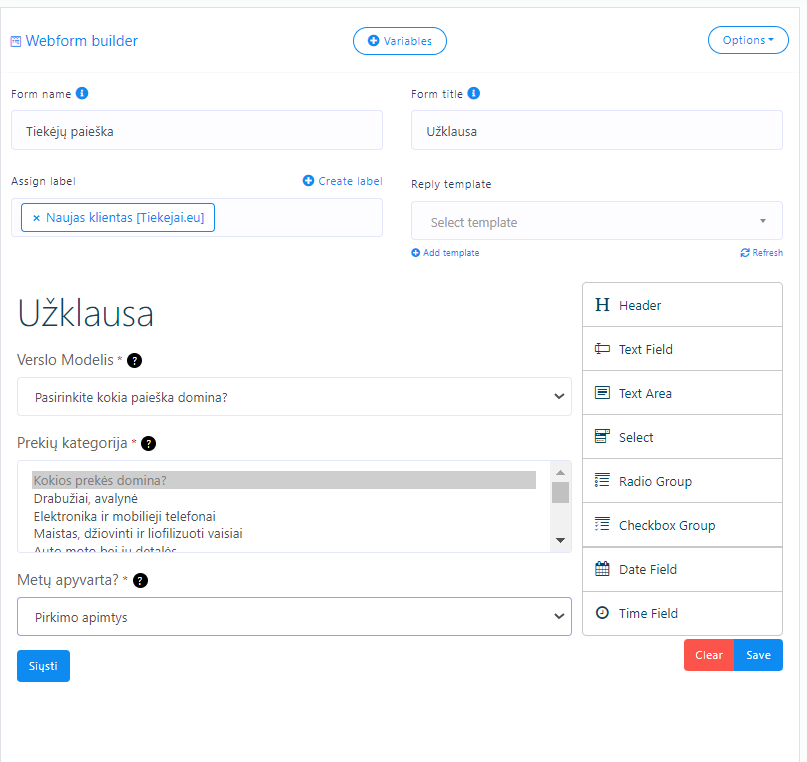
KORZYSTANIE Z FORMULARZA WIDOKU INTERNETOWEGO
Aby użyć formularza widoku internetowego utworzonego dla zbieranie leadów w Messengerze, kliknij wyświetl formularz i skopiuj adres URL przeglądarki. Następnie możesz dodać ten link w swoim Messenger Menedżer botów ustawienia, wybierając webview jako typ przycisku.
KONFIGUROWANIE FORMULARZA W PRZEPŁYWIE CZATU
- Przejdź do kreatora przepływu i wybierz “Utwórz nowy czat według słowa kluczowego” lub otwórz istniejący czat.
- W tym przykładzie używamy “Szablon rozpoczęcia” - jak widać na obrazku, jest to już w pełni przygotowany czat.
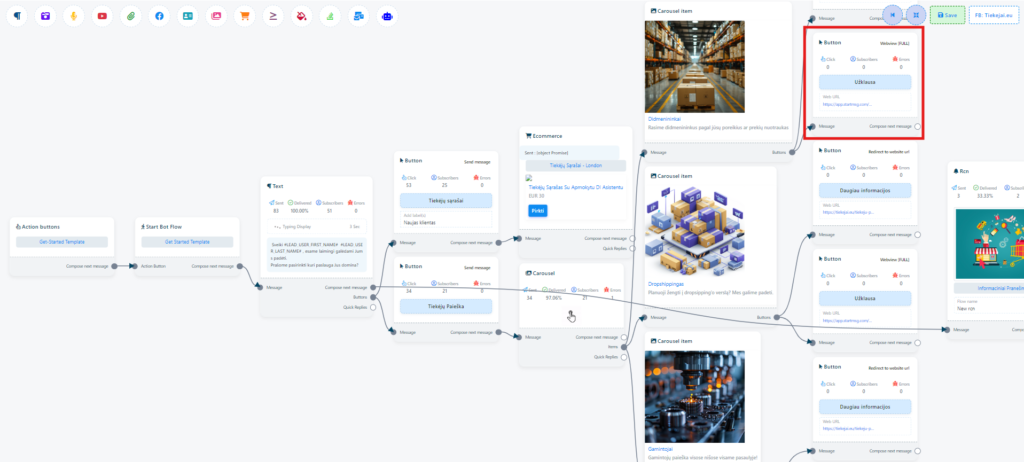
- Dodajemy formularz webview stworzyliśmy do “Żądanie”.
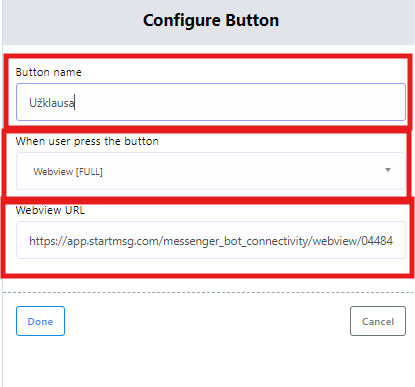
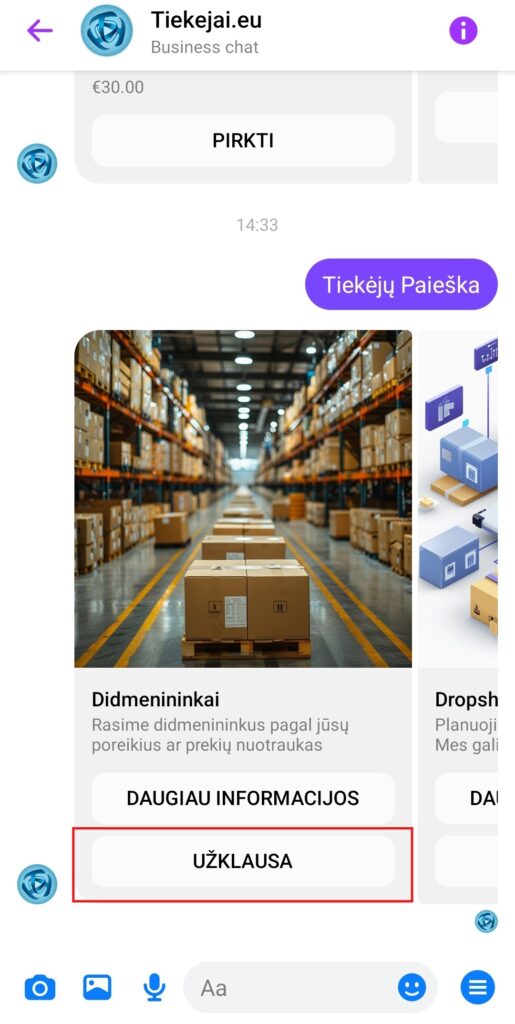
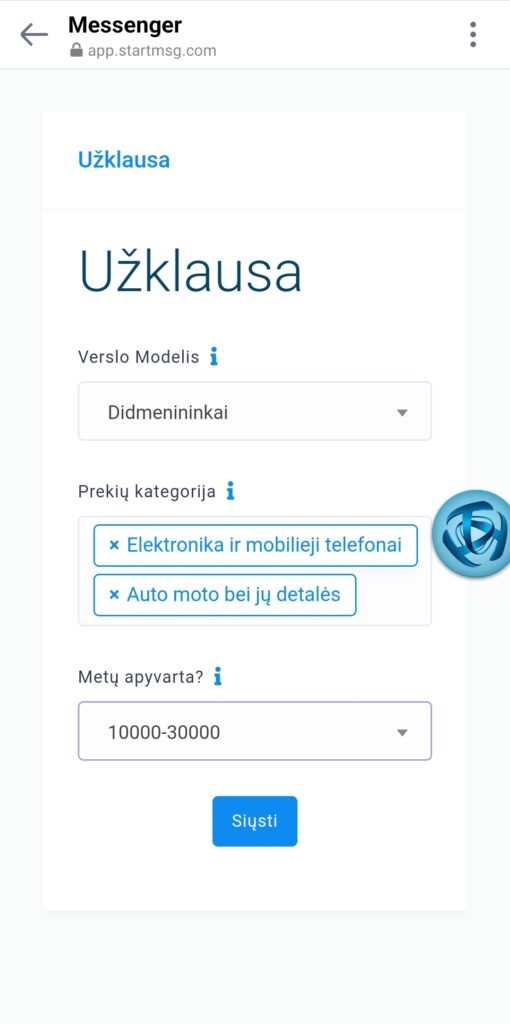
Gdy użytkownik kliknie “Żądanie” lub inny wybrany przez Ciebie przycisk, to webview otwiera się wewnątrz aplikacji Messenger. Użytkownik może wówczas w prosty sposób wypełnić formularz, a po przesłaniu danych wyświetli się komunikat potwierdzający, że zgłoszenie zostało pomyślnie odebrane.
RAPORTY
W Webview w panelu sterowania kliknij oko Kliknij ikonę, aby wyświetlić raport; informacje te otrzymasz również pocztą elektroniczną. Dane są tutaj uporządkowane według poszczególnych użytkowników.
PRZYKŁADY UŻYCIA
- Zbieranie leadów w Messengerze
- Bot podróżniczy, w którym użytkownicy mogą wybrać miejsca i preferencje posiłków.
- Bot kliniki dentystycznej, w którym użytkownicy mogą wybrać czas wizyty z kalendarza.
- Bot informacyjny oferujący wybór tematów subskrypcji.
- Bot e-commerce, który pozwala użytkownikom wybrać osobiste rabaty i prezenty.
- Branża beauty: salony fryzjerskie, studia masażu i inne, do zbierania rezerwacji lub leadów.
- Firmy wynajmujące do zbierania rezerwacji.
Podsumowanie:
Z zbieranie leadów w Messengerze używając StartMsg webview Dzięki temu narzędziu możesz tworzyć różnorodne interaktywne formularze, które zapewniają użytkownikom wygodny, angażujący i prosty sposób interakcji z Twoim sposobem dostarczania produktów lub świadczenia usług.