Recurring Notification: hvordan nå abonnentene dine effektivt på Facebook
Gjentakende varsel er en kraftig Facebook kringkastingsfunksjon som lar bedrifter sende massemeldinger til abonnenter som har abonnert på kanalen din via chatter. Denne funksjonen er spesielt nyttig for kontinuerlig, effektiv kommunikasjon med kunder, da den lar deg annonsere nyheter, kampanjer eller andre viktige oppdateringer med liten innsats.
Hvorfor bruke gjentakende varsler?
Gjentakende varsler sikrer at meldingene dine når publikum akkurat når de trenger dem. Dette kan være spesielt nyttig for:
- Markedsføringskampanjer: Introduser kundene for nye produkter, tjenester eller rabatter.
- Informasjonsoppdateringer: Kunngjør selskaps- eller produktendringer som kan være viktige for kundene.
- Personlig forbindelse: Påminn folk kontinuerlig om merkevaren din og opprettholde en aktiv forbindelse med eksisterende kunder.
Hvordan bygge en chatbot som sender gjentakende varsler?
For å bruke gjentakende varsler, må du først bygge en bot som lar brukerne velge om de vil motta disse varslene. Du kan enkelt bygge boten ved å følge disse trinnene:
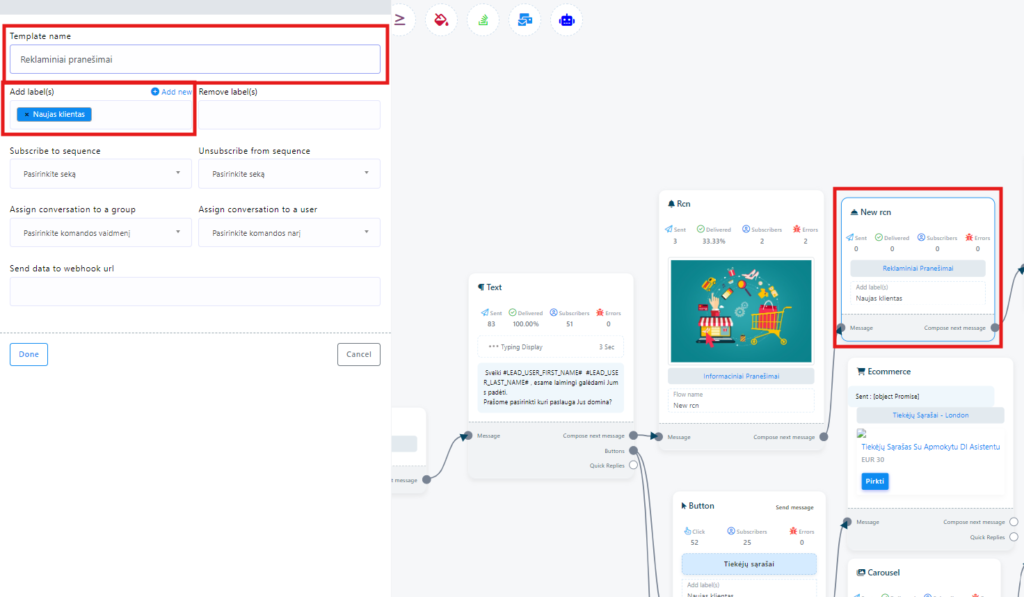
- Besøk flow-byggeren verktøyet: Det første trinnet er å åpne flow-byggeren, der du skal lage chat-flyten din. Her kan du opprette automatiserte meldinger for ulike scenarier. I vårt tilfelle bruker vi “”Mal for å komme i gang» handlingsknappen, som du finner under Bot Manager / Action button settings og Get Started Template.
- Legg til komponenten for gjentakende varsel: Dra og slipp komponenten “Gjentakende varsel” inn i redigeringsverktøyet.
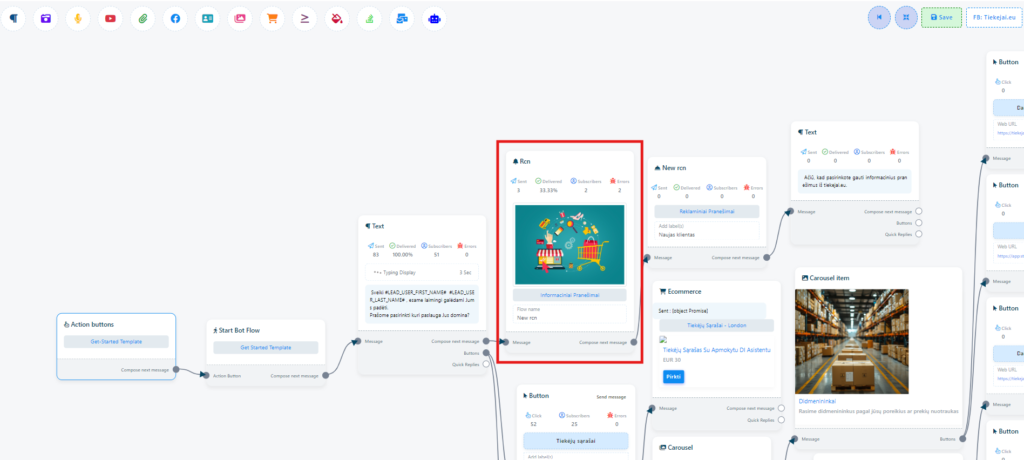
- Konfigurer det gjentakende varselet: Klikk på komponenten for gjentakende varsel for å åpne konfigurasjonsskjemaet. Skriv inn en tittel her og velg et bilde som hjelper å fange oppmerksomhet.
- Velg “postback”-funksjonen: For eksempel “new rcn”, som lar deg knytte brukerhandlinger til den gjentakende varslingsprosessen.
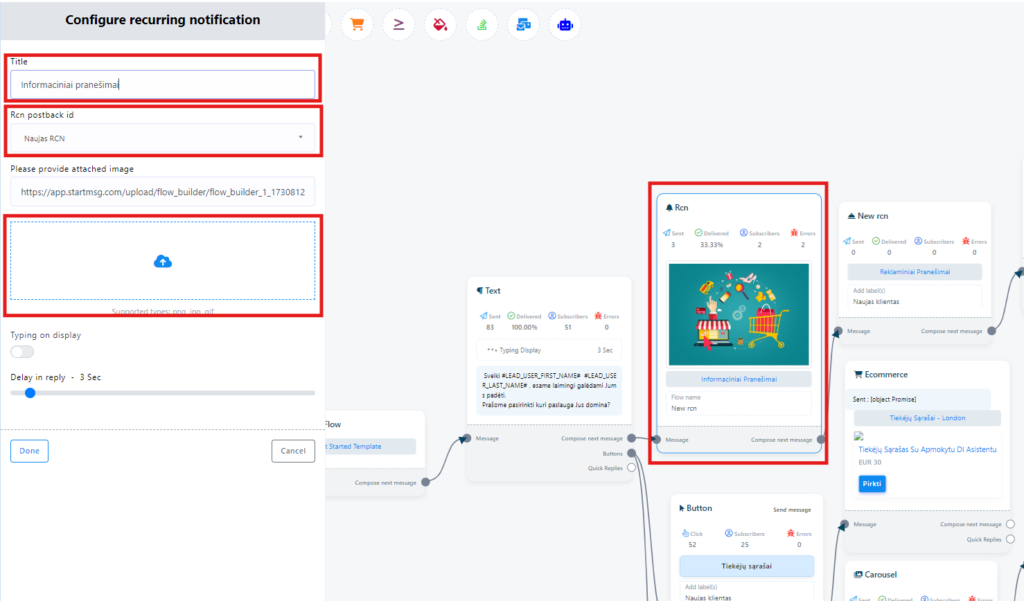
- Legg til etiketter og velg en handling: Opprett en etikett som hjelper deg å enkelt gruppere og spore abonnenter. Velg en handling, for eksempel en tekstmelding der du kan takke brukeren for å ha valgt å motta varsler.
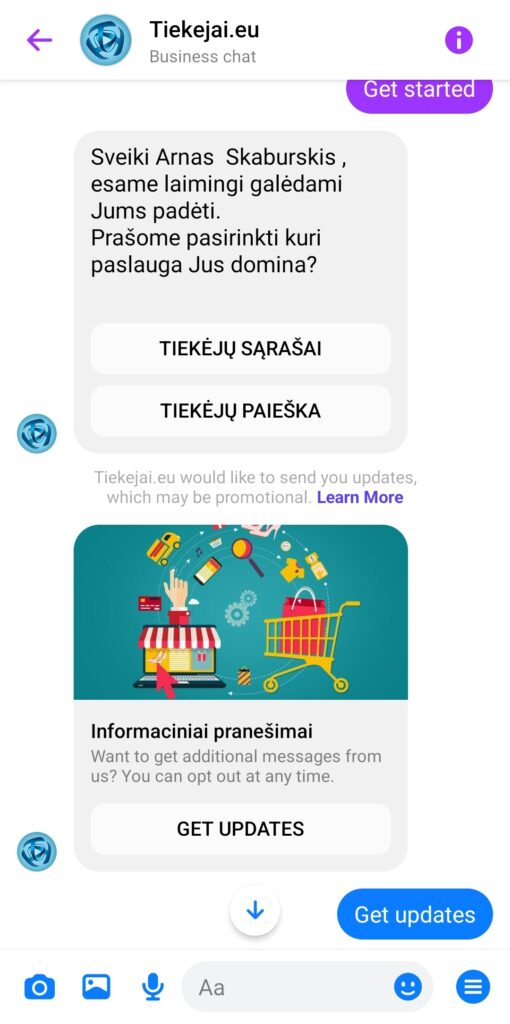
- Disse innstillingene vil generere følgende visning på Messenger-plattformen:
Hvordan opprette en kampanje for å sende gjentakende varsler med StartMsg
Gjentakende varsler er en effektiv StartMsg-funksjon som lar deg nå abonnentene gjennom Facebook Messenger, med kraftige verktøy for å opprettholde en kontinuerlig forbindelse med publikum. Denne guiden vil hjelpe deg å opprette en vellykket kampanje på StartMsg-plattformen.
Forbered kampanjen på StartMsg-plattformen
- Logg inn på din StartMsg-konto og klikk på Kringkasting menyen i venstre sidefelt.
- På siden vil du se 3 seksjoner: Abonnent-kringkasting, OTN-abonnent-kringkasting og Kringkasting av gjentakende varsler
Opprette en kampanje
- Etter å ha valgt Kringkasting av gjentakende varsler, vises en side med en Opprett kampanje knapp. Klikk på denne knappen for å opprette en kampanje.
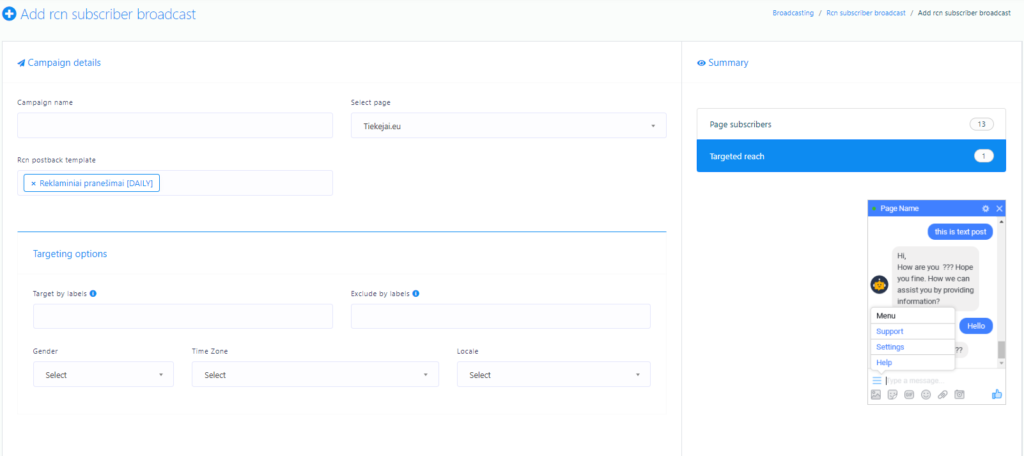
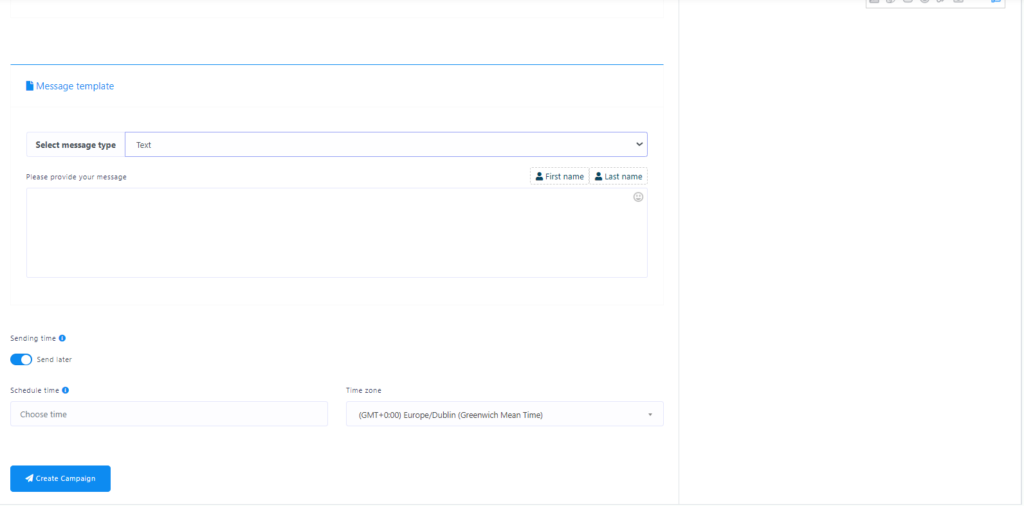
- Skjemaet som åpnes er delt i tre deler: Kampanjedetaljer, Innstillinger for målgruppe og Meldingsmal.
Kampanjedetaljer
- Kampanjenavn: Skriv inn et unikt kampanjenavn.
- Facebook-side: Velg Facebook-siden du vil knytte kampanjen til.
- Mal for gjentakende varsel: Når du har valgt siden, vises feltet “RCN postback-mal”. Klikk på dette feltet og velg den aktuelle RCN postback-ID-en.
Innstillinger for målgruppe
Du kan tilpasse kampanjen i målgruppeinnstillingene:
- Etter etikett: Sett opp at meldinger sendes bare til abonnenter med bestemte etiketter. Du kan også velge alternativer for å ekskludere etter etikett slik at en uønsket målgruppe ikke mottar meldingene.
- Etter kjønn, tidssone og språk: Finjuster målgruppen ved å velge demografisk informasjon.
Opprette mal for gjentakende varsel
- Meldingsinnhold: Lag meldingen som skal sendes som gjentakende varsel. Dette innholdet kan beriges med tekst, bilder, lyd, video, hurtigsvar, knapper, karusellformat eller medier.
- Viktig: Send meldingen i henhold til valgt frekvens. For eksempel, hvis ukentlig varslingsfrekvens er valgt, planlegg kampanjen til å sende én gang i uken for å unngå at Facebook-kontoen din blokkeres.
Fullfør oppretting av kampanjen
Når all informasjon er fylt ut, klikk på Opprett kampanje knappen. Kampanjen vil bli opprettet og lagret på “Gjentakende abonnent-kringkasting”»-siden, der du kan se gjennom og administrere kampanjen. Nedenfor kan du se hvordan en Facebook gjentakende varsel ser ut.