Recurring Notification : comment atteindre efficacement vos abonnés sur Facebook
Notification récurrente est une puissante Facebook fonctionnalité de diffusion qui permet aux entreprises d'envoyer des messages en masse aux abonnés qui se sont abonnés à votre canal via les chats. Cette fonctionnalité est particulièrement utile pour une communication continue et efficace avec les clients, car elle permet d'annoncer des nouvelles, des promotions ou d'autres mises à jour importantes avec peu d'effort.
Pourquoi utiliser les notifications récurrentes ?
Les notifications récurrentes garantissent que vos messages atteignent votre public exactement au moment où il en a besoin. Cela peut être particulièrement utile pour :
- Campagnes marketing: Présentez à vos clients de nouveaux produits, services ou réductions.
- Mises à jour informationnelles: Annoncez les changements d'entreprise ou de produit qui peuvent être importants pour les clients.
- Connexion personnelle: Rappelez continuellement votre marque aux personnes et maintenez un lien actif avec les clients existants.
Comment construire un chatbot qui envoie des notifications récurrentes ?
Pour utiliser les notifications récurrentes, vous devez d'abord créer un bot qui permette aux utilisateurs de choisir s'ils souhaitent recevoir ces notifications. Vous pouvez créer facilement le bot en suivant ces étapes :
- Visitez le constructeur de flux outil: La première étape consiste à ouvrir le constructeur de flux, où vous allez créer votre flux de conversation. C'est ici que vous pouvez créer des messages automatisés pour différents scénarios. Dans notre cas, nous utilisons la fonction “Modèle ” Pour commencer » bouton d'action, que vous trouverez sous Bot Manager / Action button settings et Get Started Template.
- Ajoutez le composant de notification récurrente: Faites glisser le composant “ Notification récurrente ” dans l'éditeur et déposez-le.
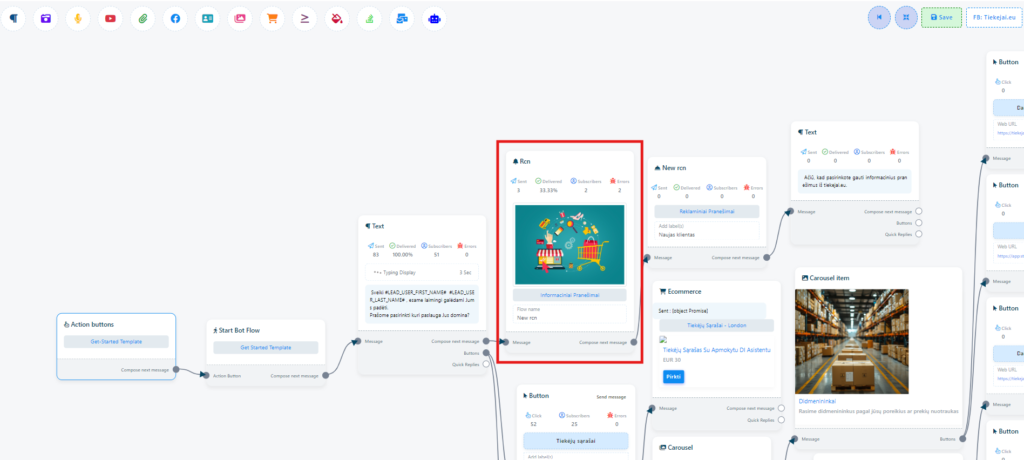
- Configurez la notification récurrente: Cliquez sur le composant de notification récurrente pour ouvrir le formulaire de configuration. Saisissez ici un titre et sélectionnez une image qui aidera à attirer l'attention.
- Sélectionnez la fonction “ postback ”: Par exemple, “ new rcn ”, qui permet de relier les actions des utilisateurs au flux de notifications récurrentes.
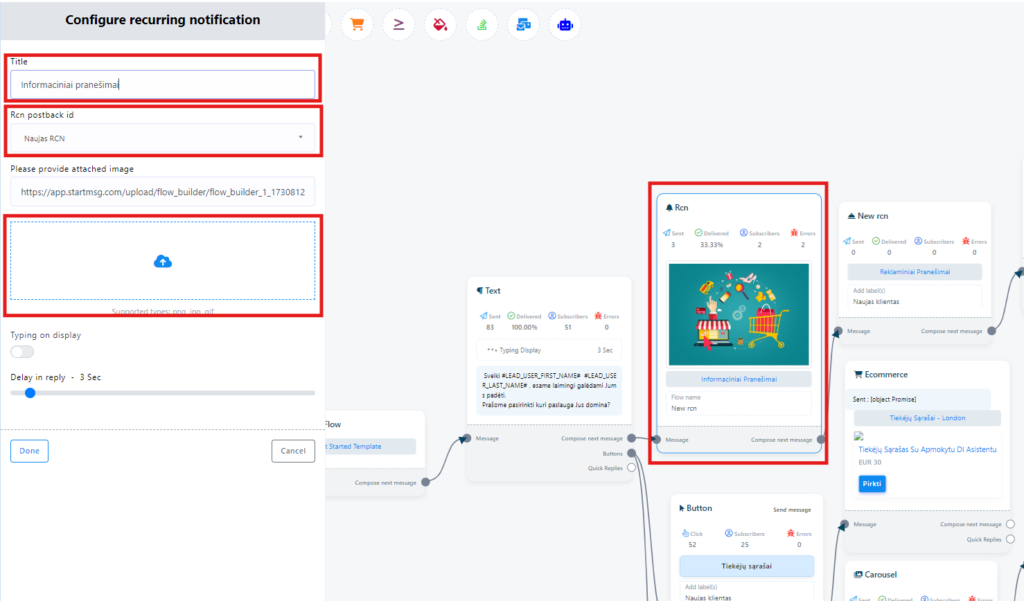
- Ajoutez des étiquettes et sélectionnez une action: Créez une étiquette qui vous aide à regrouper et suivre facilement les abonnés. Sélectionnez une action, par exemple un message texte dans lequel vous pouvez remercier l'utilisateur d'avoir choisi de recevoir des notifications.
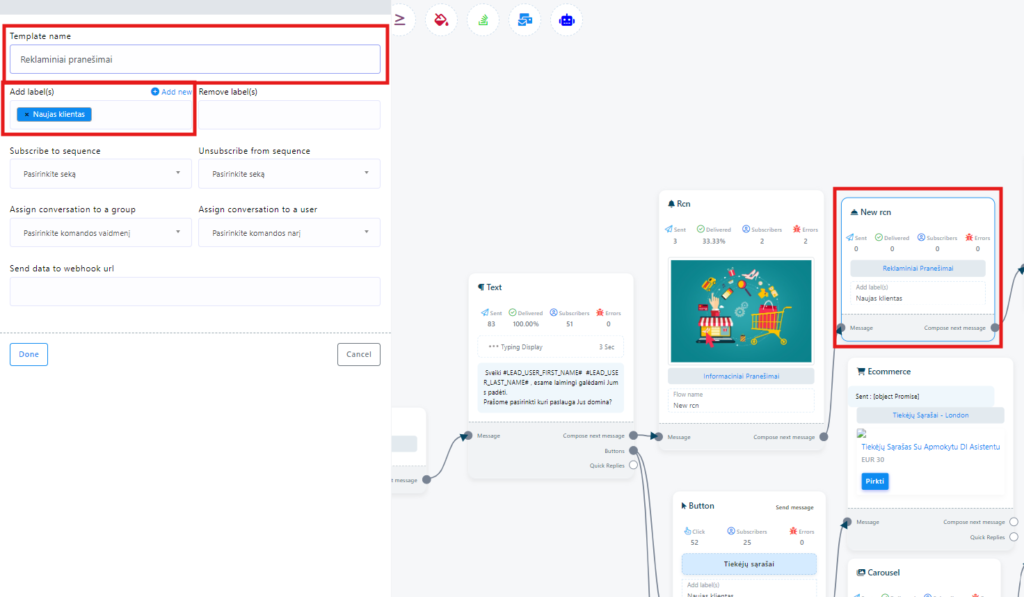
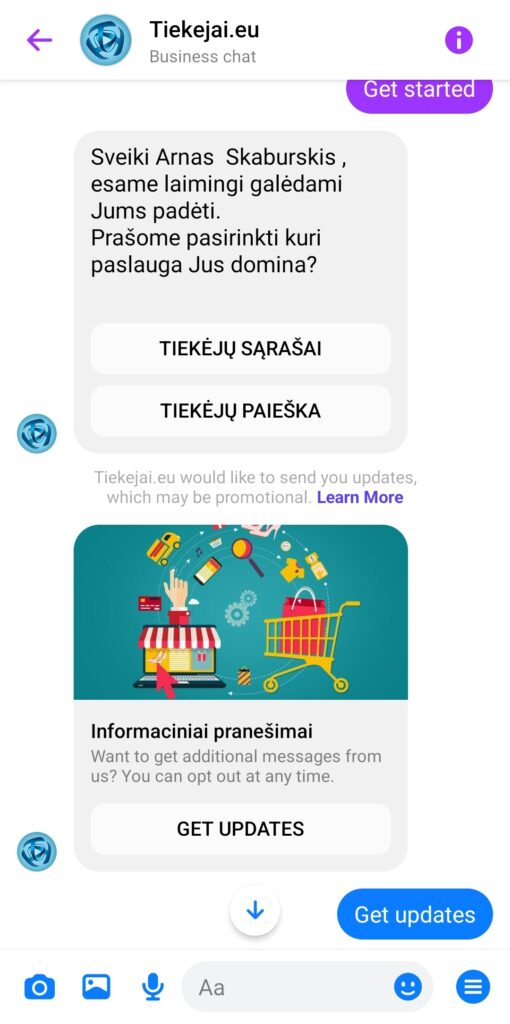
- Ces paramètres généreront la vue suivante sur la plateforme Messenger:
Comment créer une campagne d'envoi de notifications récurrentes avec StartMsg
Notifications récurrentes sont une fonctionnalité efficace de StartMsg qui vous permet d'atteindre les abonnés via Facebook Messenger, en utilisant des outils puissants pour maintenir une connexion continue avec votre audience. Ce guide vous aidera à créer une campagne réussie sur la plateforme StartMsg.
Préparez la campagne sur la plateforme StartMsg
- Connectez-vous à votre compte StartMsg et cliquez sur le Radiodiffusion menu dans la barre latérale gauche.
- Sur la page, vous verrez 3 sections : Diffusion aux abonnés, Diffusion OTN aux abonnés et Diffusion de notifications récurrentes
Création d'une campagne
- Après avoir sélectionné Diffusion de notifications récurrentes, une page avec un Créer une campagne bouton apparaîtra. Cliquez sur ce bouton pour créer une campagne.
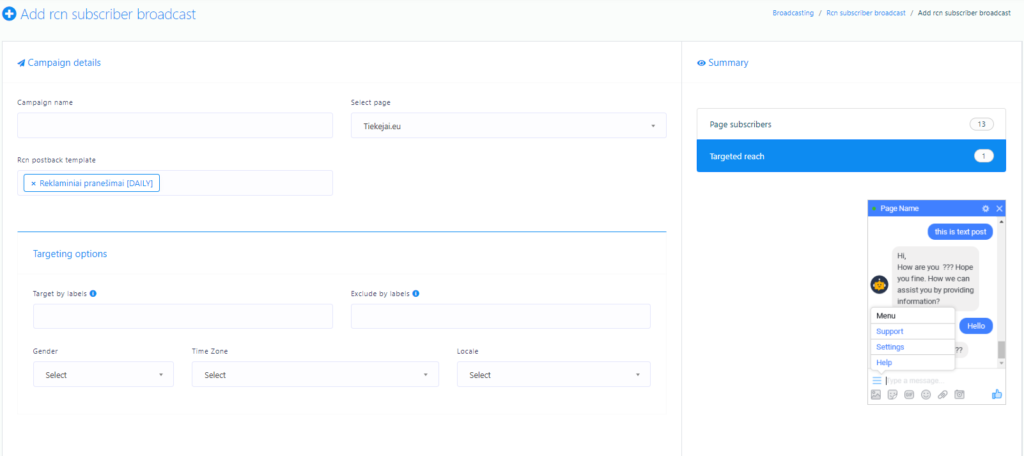
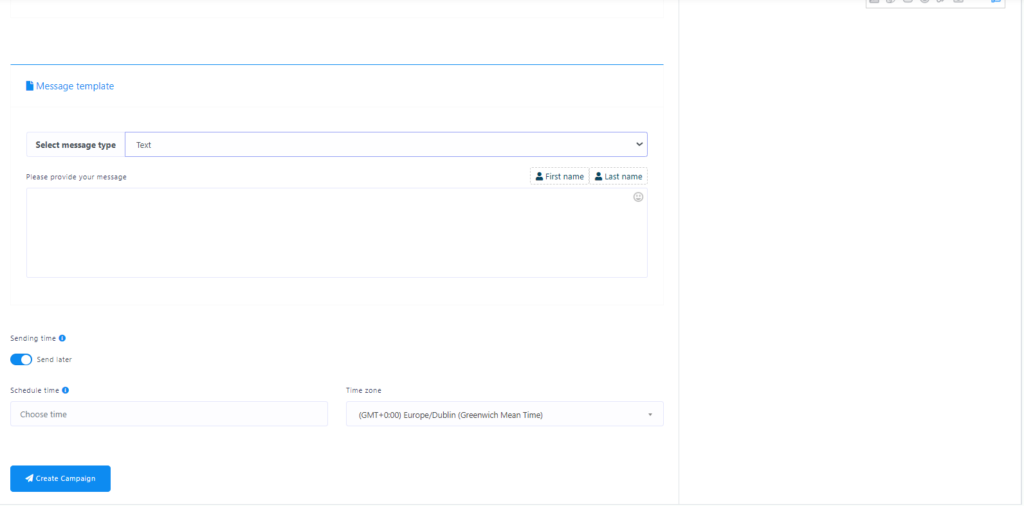
- Le formulaire qui s'ouvre est divisé en trois parties : Détails de la campagne, Paramètres du public cible et Modèle de message.
Détails de la campagne
- Nom de la campagne: Saisissez un nom de campagne unique.
- Page Facebook: Sélectionnez la page Facebook à laquelle vous souhaitez lier la campagne.
- Modèle de notification récurrente: Une fois la page sélectionnée, un champ intitulé “ Modèle de postback RCN ” s'affichera. Cliquez sur ce champ et sélectionnez l'identifiant de postback RCN correspondant.
Paramètres du public cible
Vous pouvez adapter la campagne dans les paramètres du public cible :
- Par étiquette: Définissez les messages pour qu'ils ne soient envoyés qu'aux abonnés ayant certaines étiquettes. Vous pouvez aussi choisir des options d'exclusion par étiquette afin qu'un public indésirable ne reçoive pas les messages.
- Par sexe, fuseau horaire et langue: Affinez le public en sélectionnant des informations démographiques.
Création du modèle de notification récurrente
- Contenu du message: Créez le message qui sera envoyé en tant que notification récurrente. Ce contenu peut être enrichi de texte, d'images, d'audio, de vidéos, de réponses rapides, de boutons, d'un format carrousel ou de médias.
- Important: Envoyez le message selon la fréquence choisie. Par exemple, si une fréquence hebdomadaire est sélectionnée, planifiez l'envoi de la campagne une fois par semaine pour éviter le blocage de votre compte Facebook.
Terminer la création de la campagne
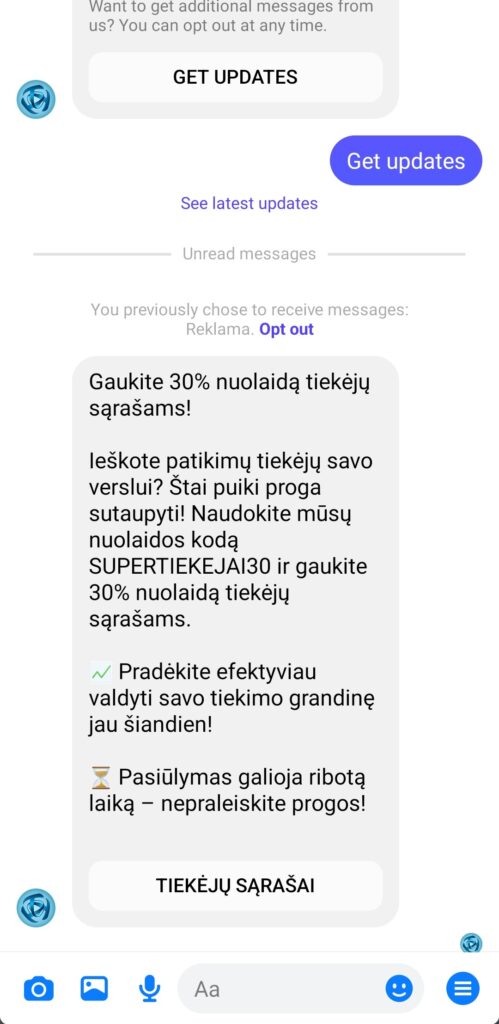
Lorsque toutes les informations sont remplies, cliquez sur le Créer une campagne bouton. La campagne sera créée et enregistrée dans la section “Diffusion d'abonnés récurrente”, où vous pouvez consulter et gérer la campagne. Vous pouvez voir ci-dessous à quoi ressemble une Notification récurrente Facebook ressemble.