Captación de leads en Messenger – Funcionalidad Webview
En StartMsg chat marketing plataforma te permite abrir un “vista web” dentro de la Messenger aplicación, donde puedes mostrar páginas web para recogida de leads en Messenger. Esto permite ofrecer funciones y formularios interactivos que solo el texto o los mensajes no podrían proporcionar, como elegir productos, reservar plazas o seleccionar una fecha preferida.
PANEL DE CONTROL WEBVIEW
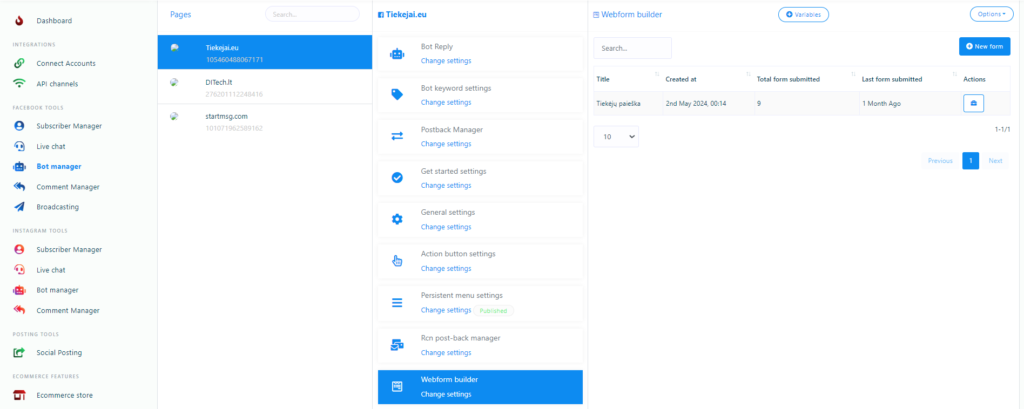
Para acceder a las ventanas webview que has creado, ve a Messenger Bot manager > Webview menú. Allí encontrarás una lista de todos los formularios webview ya creados:
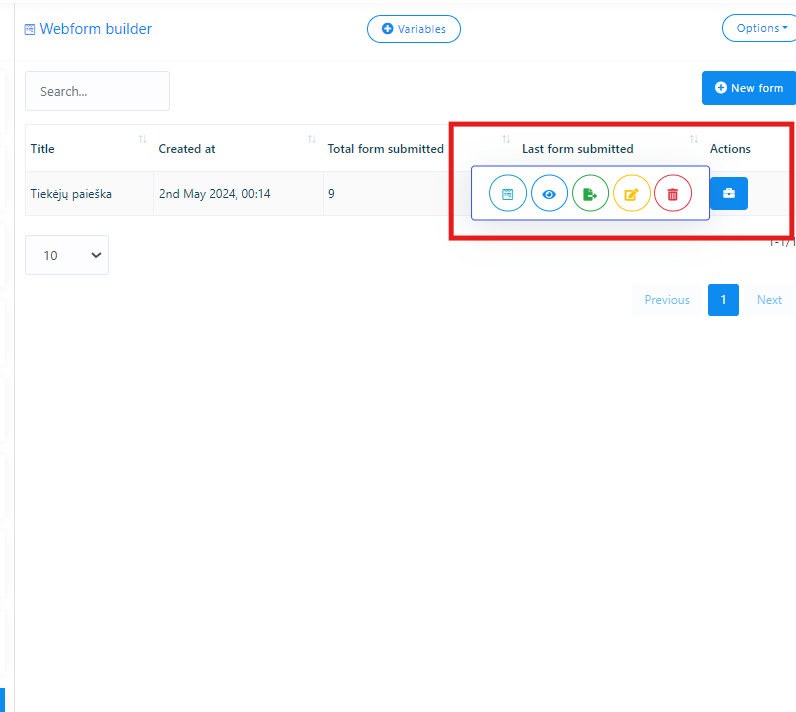
- 🔍 Vista previa – te permite ver cómo se ve el formulario y copiar el enlace de la vista web.
- 📊 Informes – te permite consultar las estadísticas del formulario y los datos enviados.
- 📁 Exportar – te permite descargar todos los datos de los formularios enviados en formato CSV.
- ✏️ Editar – te permite modificar un formulario ya existente según sea necesario.
- 🗑️ Eliminar – elimina el formulario de WebView.
CÓMO CREAR UN FORMULARIO WEBVIEW: Recopilación de clientes potenciales en Messenger
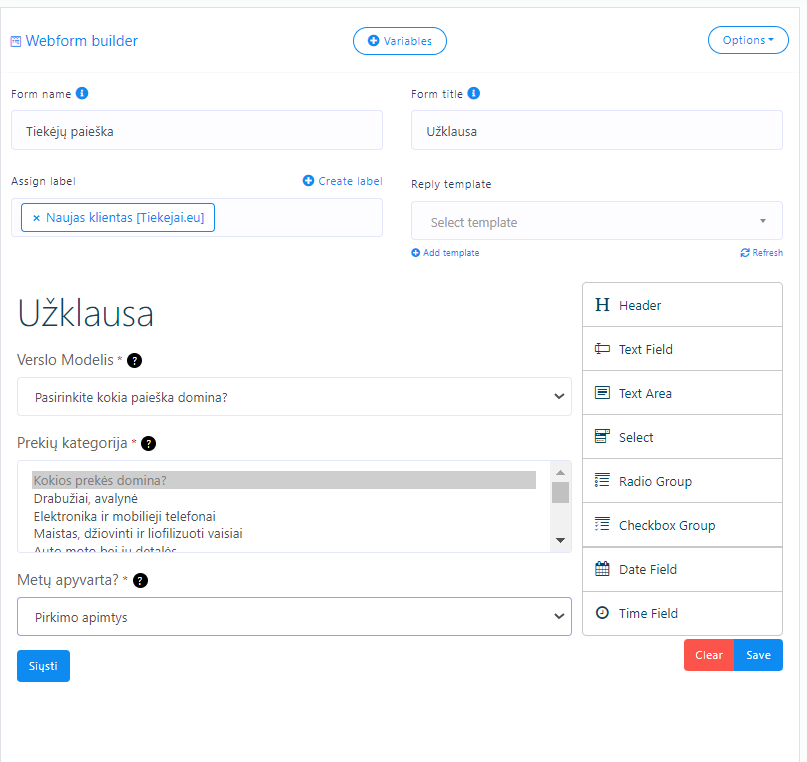
Para crear un nuevo formulario de WebView, haz clic en “Crear nuevo formulario“. Este proceso utiliza un drag-and-drop constructor, donde es fácil configurar el nombre del formulario, el encabezado, la página y otros parámetros como etiquetas y la plantilla de respuesta. Una vez enviado un formulario, a los usuarios se les asignan las etiquetas elegidas y reciben automáticamente una respuesta en su bandeja de Messenger.
USAR UN FORMULARIO WEBVIEW
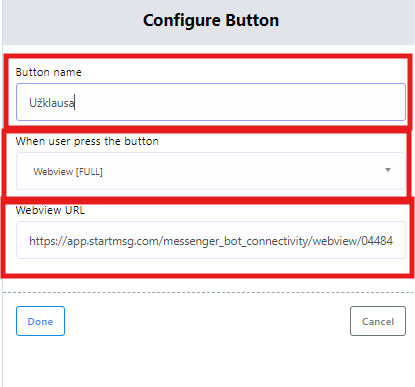
Para usar un formulario webview que has creado para recogida de leads en Messenger, haz clic ver formulario y copia la URL del navegador. Luego puedes añadir este enlace en tu Messenger Gestor de bots configuración seleccionando webview como tipo de botón.
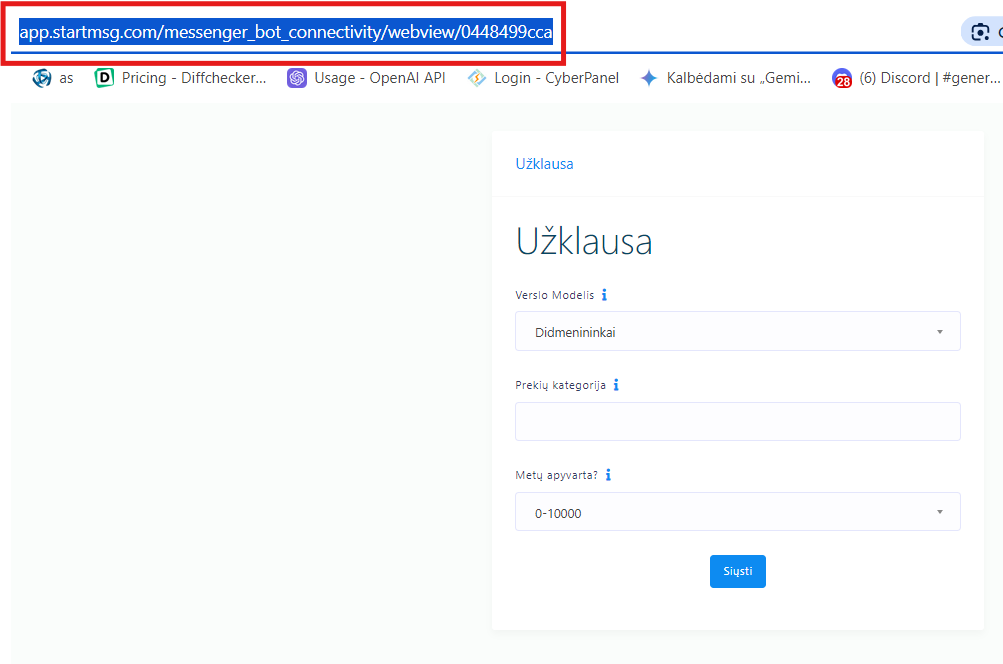
CONFIGURAR EL FORMULARIO EN UN FLUJO DE CHAT
- Ve al generador de flujos y selecciona “Crear un nuevo chat por palabra clave” o abrir un chat ya existente.
- En este ejemplo utilizamos el “Get Started Template” – como puedes ver en la imagen, se trata de un chat ya totalmente preparado.
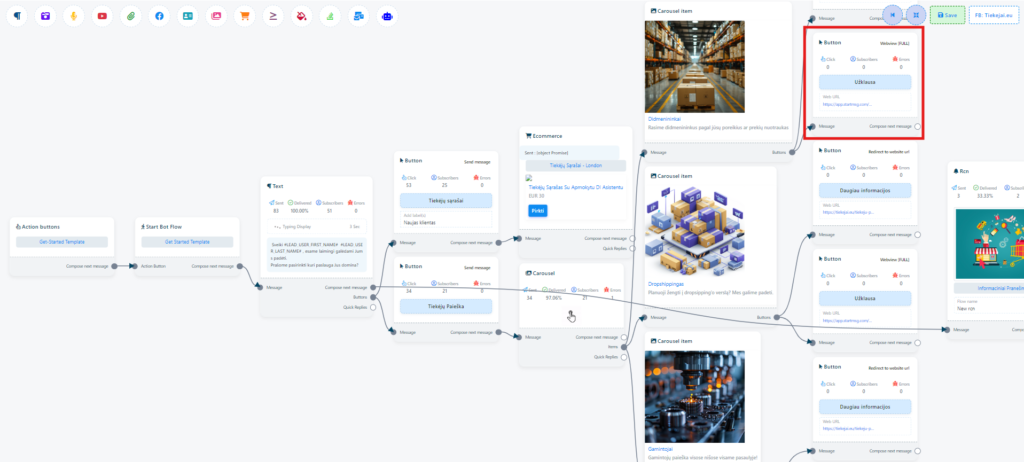
- Añadimos el formulario webview que creamos para el “Solicitud”.
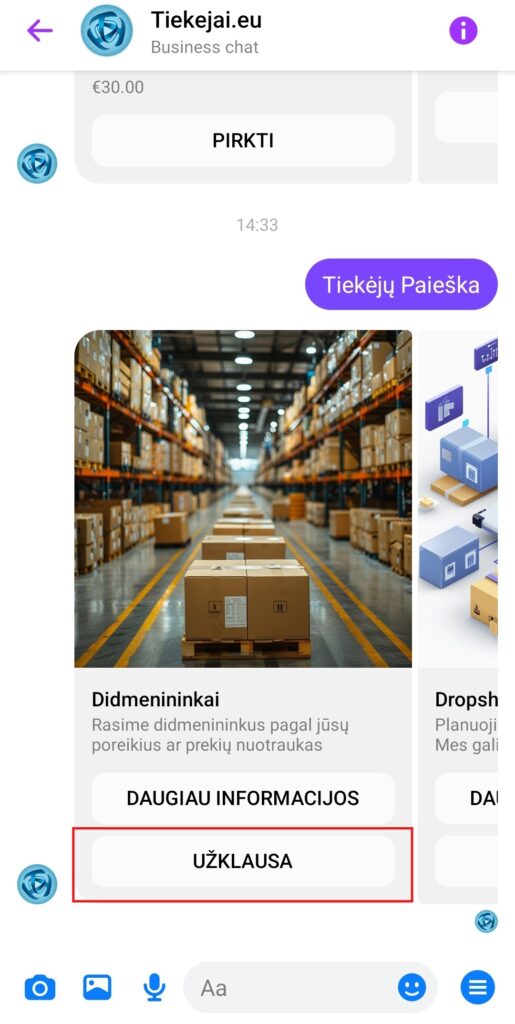
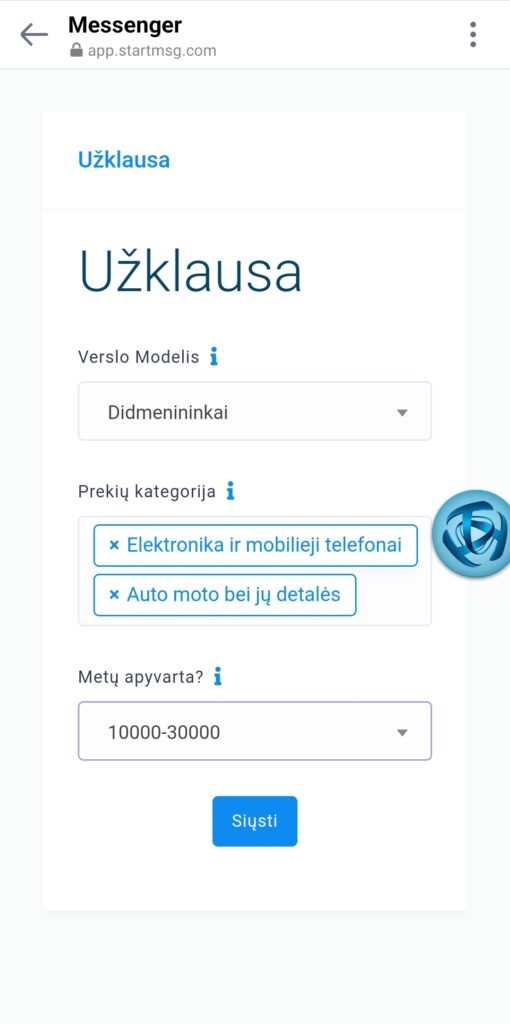
Cuando un usuario hace clic en “Solicitud” o cualquier otro botón que elijas, el webview se abre dentro de la aplicación Messenger. El usuario puede entonces rellenar el formulario fácilmente y, tras enviar los datos, ve un mensaje confirmando que la solicitud se recibió correctamente.
INFORMES
En el Webview panel de control haz clic en ojo icono para ver el informe; también recibirás la información por email. Los datos aquí están organizados por usuario individual.
EJEMPLOS DE USO
- Recogida de leads en Messenger
- Un bot de viajes donde los usuarios pueden elegir asientos y preferencias de comidas.
- Un bot de clínica dental donde los usuarios pueden elegir el horario de la visita en un calendario.
- Un bot de noticias que ofrece una selección de temas de suscripción.
- Un bot de e-commerce que permite a los usuarios elegir descuentos personales y regalos.
- La industria de la belleza: peluquerías, estudios de masaje y más, para recoger reservas o leads.
- Empresas de alquiler para recoger reservas.
Resumen:
Con recogida de leads en Messenger utilizando el StartMsg webview herramienta, puedes crear una variedad de formularios interactivos que ofrecen a los usuarios una forma cómoda, atractiva y sencilla de interactuar con cómo entregas tus productos o servicios.