Intégration de messages automatisés par courriel et SMS

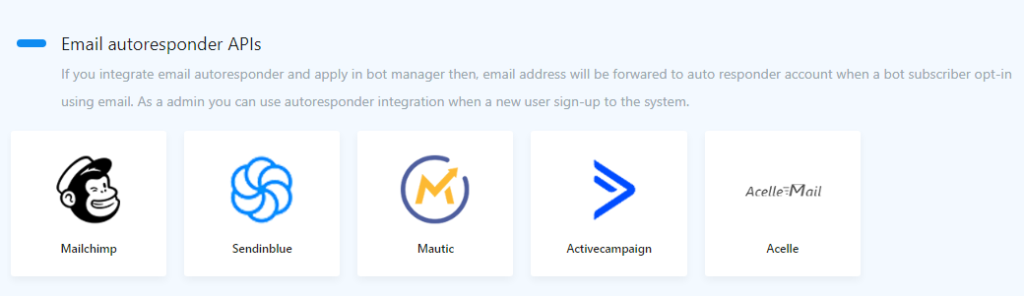
Parmi toutes ses autres excellentes fonctionnalités, StartMsg intègre également plusieurs outils tiers de gestion des e-mails pour des réponses automatiques directement depuis le système. StartMsg comprend cinq répondeurs automatiques d'e-mails qui vous permettent d'envoyer automatiquement les e-mails collectés vers les outils concernés et d'ajouter des contacts aux listes d'e-mails correspondantes. Les StartMsg répondeurs automatiques d'e-mails sont :
- ActiveCampaign
- Mailchimp
- Sendinblue
- Acelle
- Mautic
Mailchimp
Vous pouvez maintenant intégrer MailChimp dans StartMsg. Avec cette fonctionnalité, tous les e-mails collectés à partir de Messenger Quick Reply ou de l'inscription des utilisateurs sont automatiquement ajoutés à la liste MailChimp de votre choix.
Procédure d'intégration :
- Cliquez sur “ MailChimp ” pour accéder à la section dédiée au compte MailChimp.
- Appuyez sur le Ajouter un compte bouton. Une fenêtre s'ouvrira où vous devrez saisir la clé API et un nom de suivi.
- Saisissez la clé API de votre compte MailChimp et donnez-lui un nom pour la reconnaître facilement plus tard.
Il en va de même pour :
- Sendinblue
- Acelle
- Mautic
- ActiveCampaign
La même procédure d'intégration s'applique à toutes ces plateformes, vous permettant d'envoyer automatiquement des e-mails et de gérer les contacts collectés via Messenger ou les formulaires d'inscription.
Paramètres du chatbot
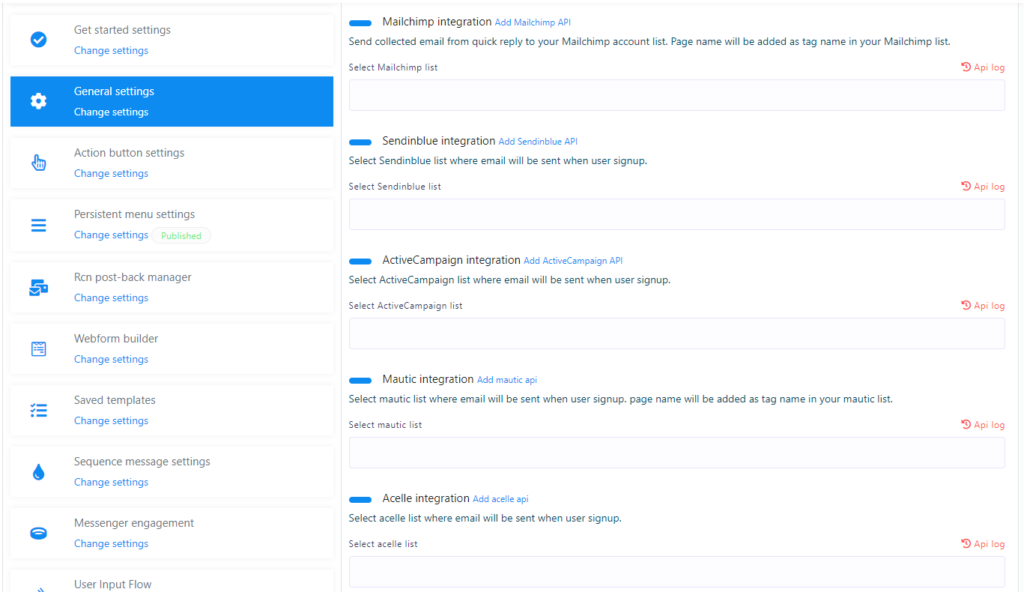
Configurez les paramètres pour envoyer les e-mails aux répondeurs concernés :
Pour que les e-mails soient envoyés à votre répondeur automatique (Mailchimp, Sendinblue, Mautic, Acelle, ActiveCampaign), allez dans le menu Gestionnaire de bots puis cliquez sur Paramètres généraux, sélectionnez le répondeur automatique souhaité et appuyez sur le bouton Save bouton.
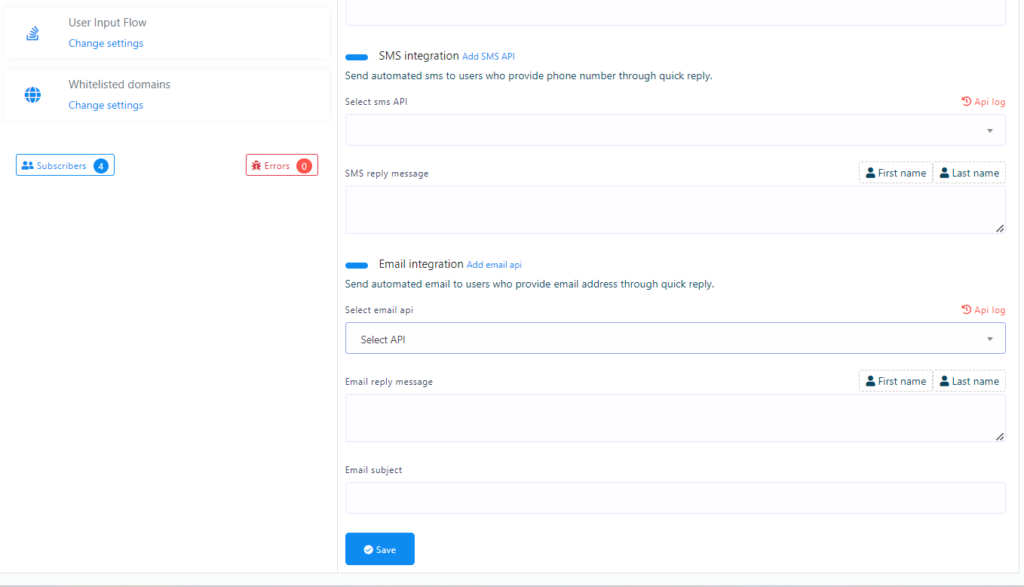
Envoi de messages ou d'e-mails automatisés :
Ci-dessous, vous pouvez configurer l'envoi automatique de messages ou d'e-mails aux clients qui ont fourni leurs coordonnées. Cela garantit que chaque client potentiel reçoit un message ou un e-mail contenant des informations importantes qui l'aident à communiquer avec succès avec votre entreprise.
SMS API
StartMsg s'améliore constamment, enrichissant ses fonctionnalités. Entre autres capacités, elle propose également l'envoi de SMS. StartMsg a facilité l'envoi de SMS en intégrant plusieurs plateformes de fournisseurs de SMS populaires et en ajoutant la possibilité d'utiliser votre propre API GET/POST. Voici les plateformes que vous pouvez intégrer au système :
- Plivo
- Clickatell
- Clickatell-platform
- Planet
- Nexmo
- MSG91
- Africastalking
- SemySMS
- Routesms.com
- HTTP GET/POST
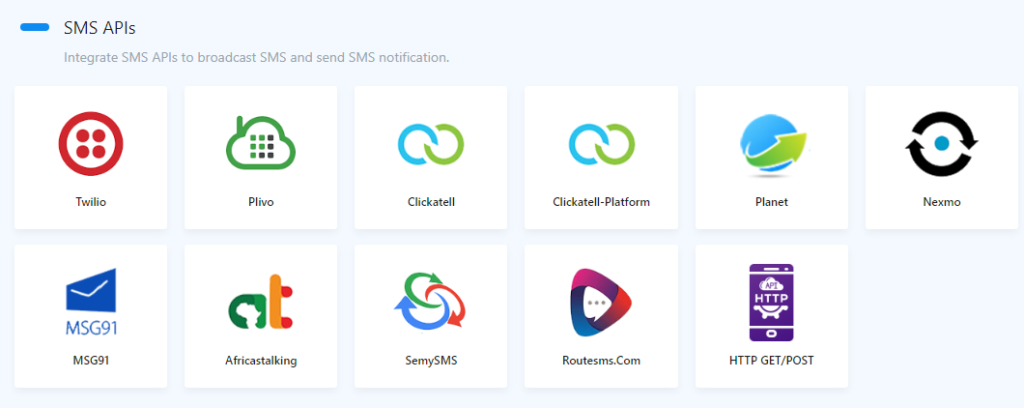
Twilio
Twilio est l'une des plateformes SMS les plus populaires au monde. StartMsg a intégré Twilio via leur API. Utilisez facilement les services Twilio via StartMsg pour l'envoi de SMS. Cliquez sur Twilio, et vous serez dirigé vers la section de gestion des SMS API.
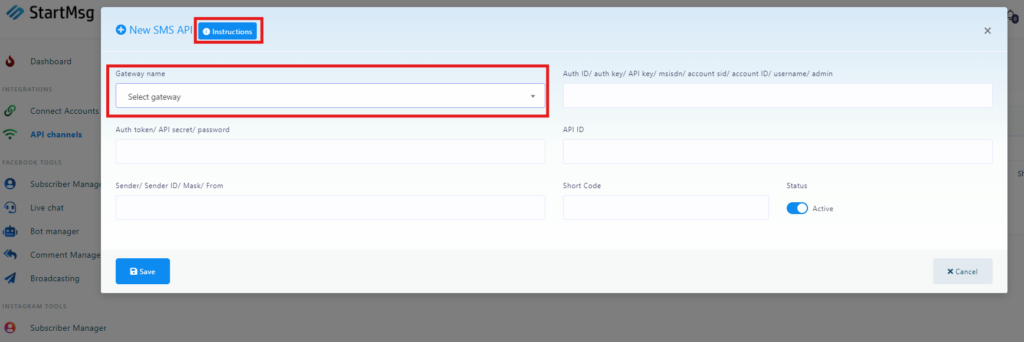
- Cliquez Ajouter une nouvelle API > Ajouter une passerelle par défaut. Une fenêtre s'ouvrira où vous devrez sélectionner Twilio dans la liste des API.
- Pour savoir ce que vous devez inclure pour la SMS API, appuyez sur le bouton Instruction dans la fenêtre d'ajout de SMS API.
- Vous pouvez tester votre API en appuyant sur l'icône de test à côté de l'API ajoutée dans la liste, pour vérifier qu'elle fonctionne correctement ou si elle renvoie des messages d'erreur.
API HTTP GET personnalisable
Comme vous le savez, StartMsg prend en charge Twilio, Nexmo, Clickatell, Plivo et d'autres plateformes de fournisseurs SMS par défaut. Cependant, étant donné les différences de prix d'envoi de SMS dans le monde, vous pouvez avoir besoin d'ajouter votre propre fournisseur SMS local.
Il est pratiquement impossible d'ajouter chaque API. Cependant, nous avons construit un système qui vous permet d'ajouter n'importe quelle requête HTTP GET requête SMS API pour l'envoi. Vous pouvez utiliser votre plateforme de fournisseur SMS préférée avec StartMsg tant qu'elle prend en charge une HTTP GET requête d'envoi de messages. Il vous suffit de créer une SMS API personnalisée SMS API en suivant ces étapes :
1.
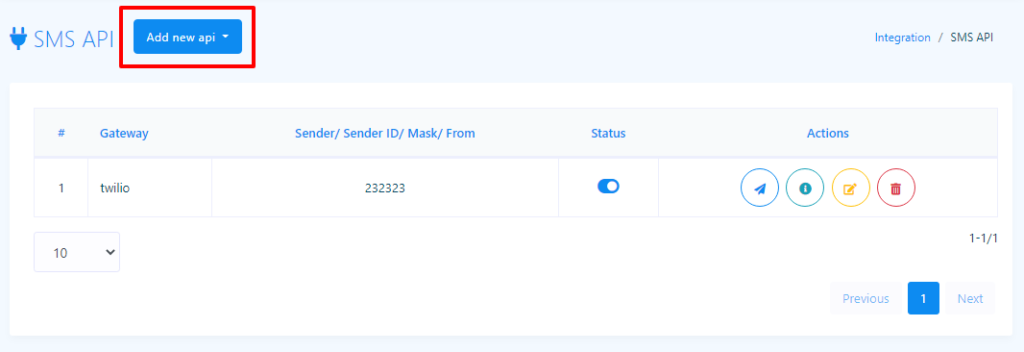
Allez dans API Channels > Section SMS API > HTTP GET/Post option. Vous serez dirigé vers la section de gestion des SMS API. Appuyez sur Add SMS API > Add Custom SMS API [GET].
2.
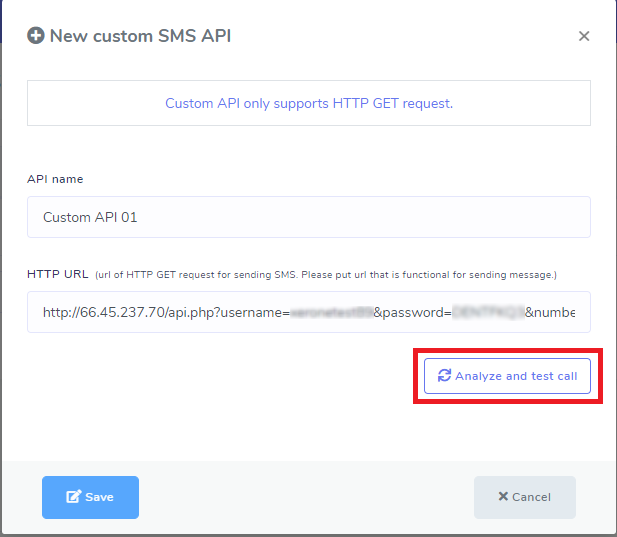
Remplissez les champs nom de l'API et URL HTTP/HTTPS. Dans le champ URL HTTP, saisissez l'URL (elle doit commencer par http ou https) qui fonctionne pour l'envoi de message et doit être prévue pour une requête HTTP GET.
3.
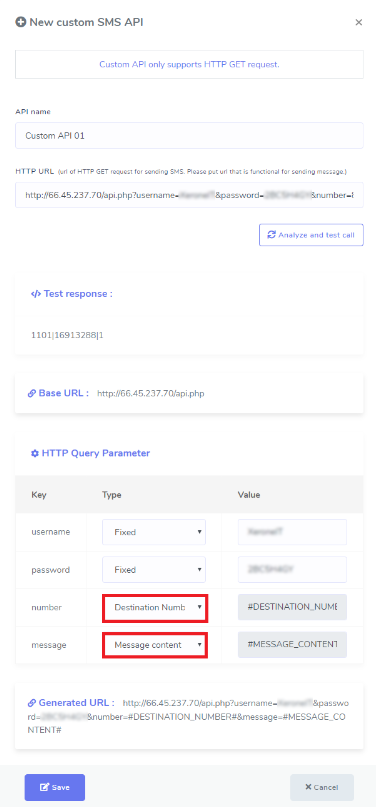
Appuyez maintenant sur le bouton Analyser et tester l'appel bouton. Cela appellera l'URL que vous avez fournie et affichera la réponse concernant l'envoi d'un message via cette URL. Il affichera également les paramètres analysés de la requête, qui peuvent être votre clé API, action, ID de l'expéditeur, etc. Chaque paramètre aura un type et une valeur correspondante. Conservez les types de paramètres inchangés, car ils sont fixes pour votre nouvelle API. Vous pouvez mettre à jour la valeur selon vos besoins.
Vous n'aurez qu'à modifier les types de paramètres pour Numéro de destination et Contenu du message. Après avoir modifié ces types de paramètres, vous remarquerez que les nouvelles valeurs ont été appliquées à votre URL d'API nouvellement créée. Lors de l'envoi d'un SMS via cette API personnalisée, ces valeurs de contenu seront remplacées par celui que vous fournissez.
4.
Appuyez maintenant sur le bouton Save bouton. Voilà. Vous venez de créer une SMS API personnalisée pour l'envoi de SMS avec StartMsg.
SMS API HTTP POST
1.
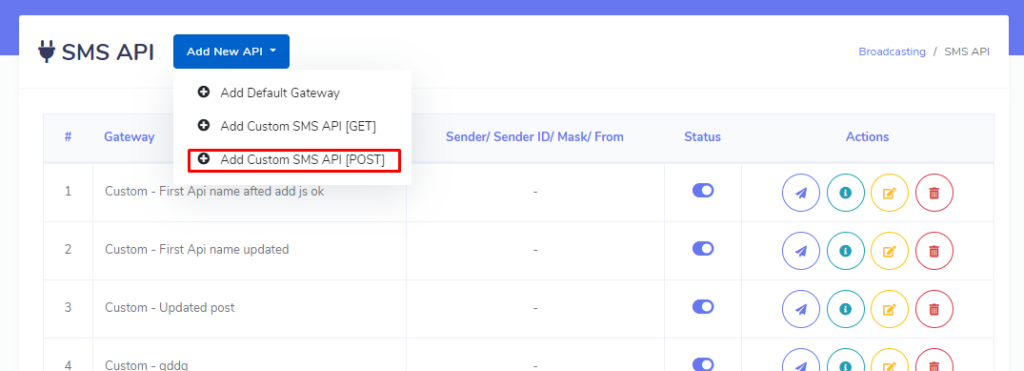
Commencez par “ API Channels ”, sélectionnez la section “ API SMS ”, puis choisissez les options HTTP GET / POST. Vous serez redirigé vers la section de gestion de l'API SMS. Cliquez sur « Ajouter une API SMS », puis sélectionnez « Ajouter une API SMS personnalisée [POST] ».
2.
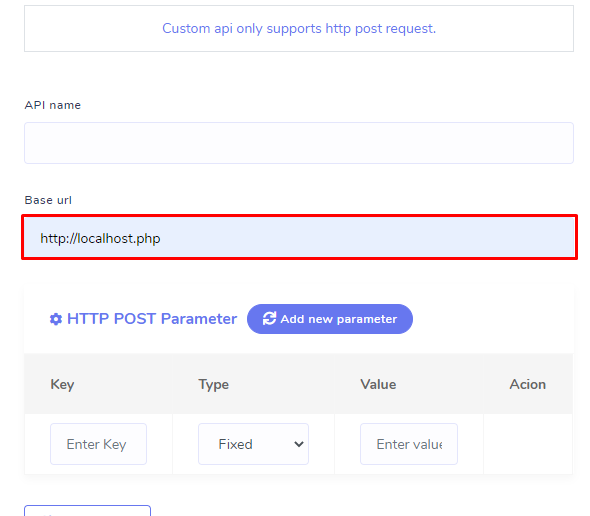
Remplissez les champs nom de l'API et URL de base. Saisissez l'URL (elle doit commencer par http ou https) qui sera utilisée pour envoyer des messages et qui convient aux requêtes HTTP POST.
3.
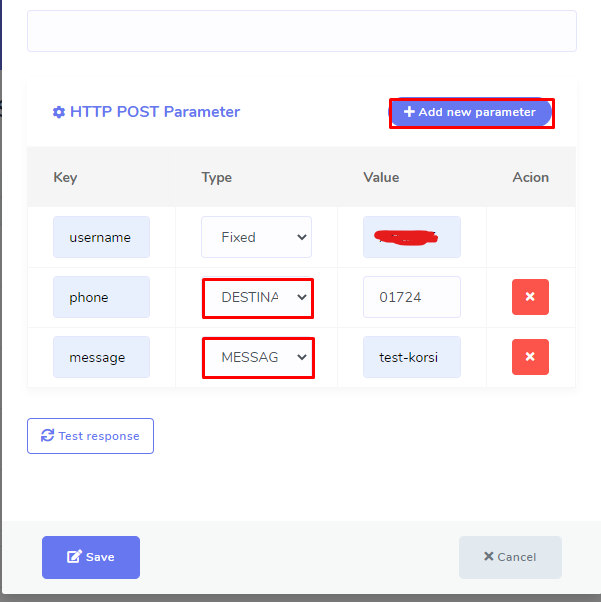
Vous pouvez également ajouter un nouveau paramètre pour des SMS individuels.
4.
Appuyez sur la touche “Réponse de test”. Cela permettra d'appeler l'URL que vous venez d'indiquer et d'afficher la réponse lorsque vous tenterez d'envoyer un message en utilisant cette URL et les paramètres POST spécifiés. Les paramètres doivent être fournis avec une clé, un type et une valeur. Ne modifiez pas le type de paramètre défini pour la nouvelle API personnalisée. Vous pouvez ajouter des valeurs selon vos besoins ; il vous suffit de modifier le destinataire du message et le contenu de celui-ci. Les paramètres doivent inclure à la fois le numéro de destination et le contenu du message.
5.
Cliquez maintenant sur le bouton “ Enregistrer ”. Et voilà ! Vous venez de créer une API SMS personnalisée [POST] pour StartMsg, qui vous permettra d'envoyer des SMS.
Email API
StartMsg améliore constamment ses fonctionnalités. Entre autres, elle propose désormais des fonctions de diffusion d'e-mails. StartMsg a facilité la diffusion d'e-mails en intégrant plusieurs passerelles e-mail populaires et en vous permettant d'ajouter des paramètres SMTP. Voici les passerelles e-mail qui peuvent être intégrées pour la diffusion :
- SMTP
- SendGrid
- Mailgun
- Mandrill
SMTP
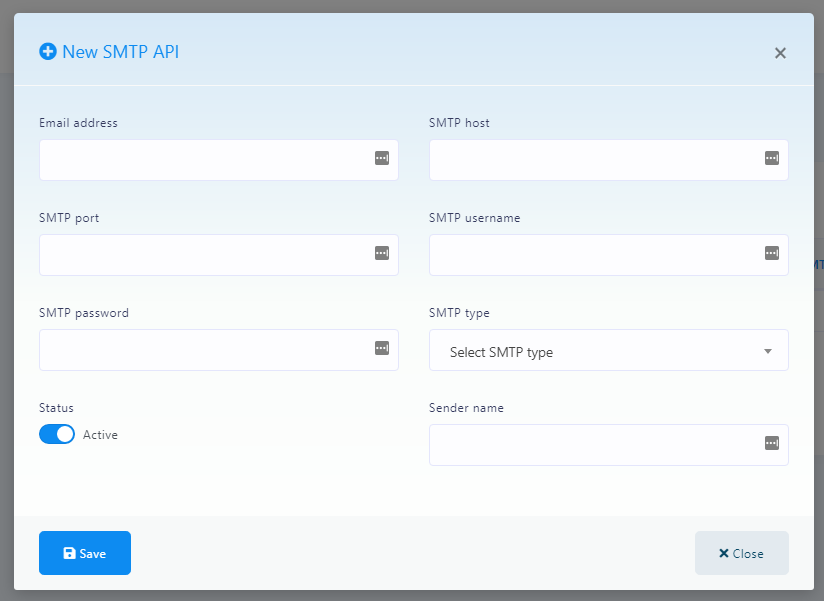
StartMsg est une plateforme de marketing multicanal puissante offrant de nombreuses fonctionnalités utiles. Pour la diffusion d'e-mails, vous pouvez utiliser votre propre SMTP. Cliquez sur “ SMTP ” pour accéder à la section SMTP du système. Cliquez sur “Nouvelle SMTP API” pour obtenir les informations nécessaires à l'ajout d'un nouveau serveur SMTP :
- Adresse e-mail
- Hôte SMTP
- Port SMTP
- Nom d'utilisateur SMTP
- Mot de passe SMTP
- Type SMTP
- Nom de l'expéditeur (facultatif)
Mailgun
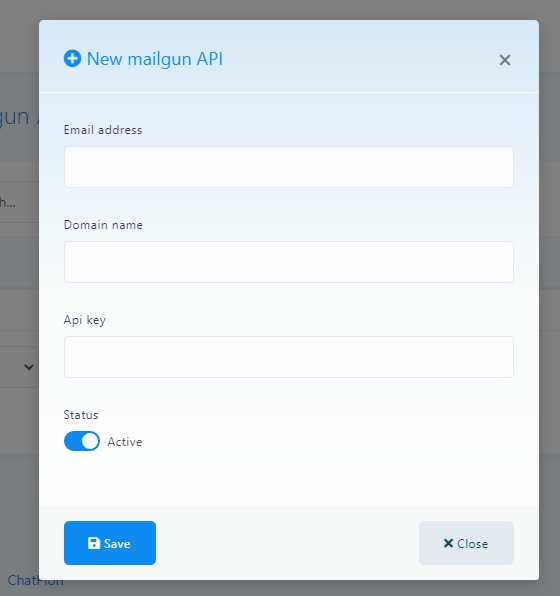
Outre le protocole SMTP, vous pouvez également utiliser la passerelle de messagerie Mailgun pour l'envoi massif d'e-mails. StartMsg a intégré Mailgun via son API. Il vous suffit de cliquer sur “ Mailgun ” pour être redirigé vers la page de gestion de Mailgun.
Cliquez sur “ Nouvelle API Mailgun ” pour ouvrir une fenêtre modale permettant d'ajouter une API Mailgun. Remplissez le formulaire avec les informations requises, puis cliquez sur le bouton “ Enregistrer ”. Répétez l'opération pour ajouter une autre intégration.