Integração de mensagens automatizadas por email e SMS

Entre todas as suas outras excelentes funcionalidades, StartMsg integra também várias ferramentas de gestão de e-mail de terceiros para respostas automáticas diretamente do sistema. O StartMsg inclui cinco respondedores automáticos de e-mail que permitem enviar automaticamente os e-mails recolhidos para as ferramentas relevantes e adicionar contactos às listas de e-mail correspondentes. Os StartMsg respondedores automáticos de e-mail são:
- ActiveCampaign
- Mailchimp
- Sendinblue
- Acelle
- Mautic
Mailchimp
Já pode integrar MailChimp no StartMsg. Com esta funcionalidade, todos os e-mails recolhidos a partir do Messenger Quick Reply ou do registo de utilizadores são adicionados automaticamente à lista MailChimp escolhida.
Procedimento de integração:
- Clique em “MailChimp” e será redirecionado para a secção da conta do MailChimp.
- Clique no Adicionar conta botão. Abrirá uma janela onde precisará introduzir a chave API e um nome de rastreamento.
- Introduza a chave API da sua conta MailChimp e dê-lhe um nome para a reconhecer facilmente mais tarde.
O mesmo aplica-se também a:
- Sendinblue
- Acelle
- Mautic
- ActiveCampaign
O mesmo procedimento de integração aplica-se a todas estas plataformas, permitindo enviar automaticamente e-mails e gerir contactos recolhidos através de Messenger ou formulários de registo.
Definições do chatbot
Configure as definições para enviar e-mails para os respondedores automáticos relevantes:
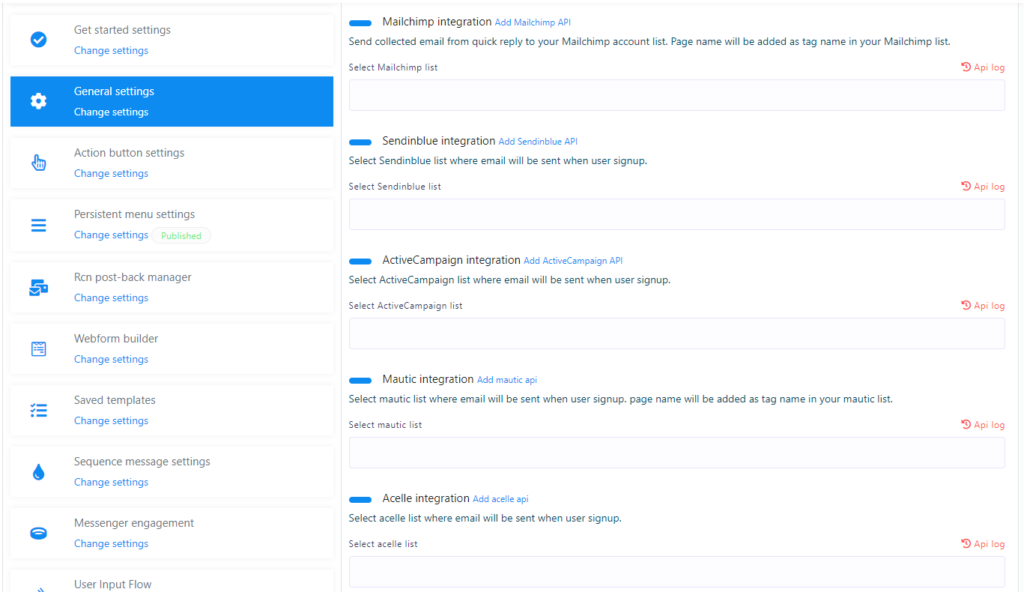
Para que os e-mails sejam enviados para o respondedor automático escolhido (Mailchimp, Sendinblue, Mautic, Acelle, ActiveCampaign), aceda ao menu Bot Manager e depois clique em Definições gerais, selecione o respondedor automático de e-mail pretendido e pressione o botão Save botão.
Envio de mensagens ou e-mails automatizados:
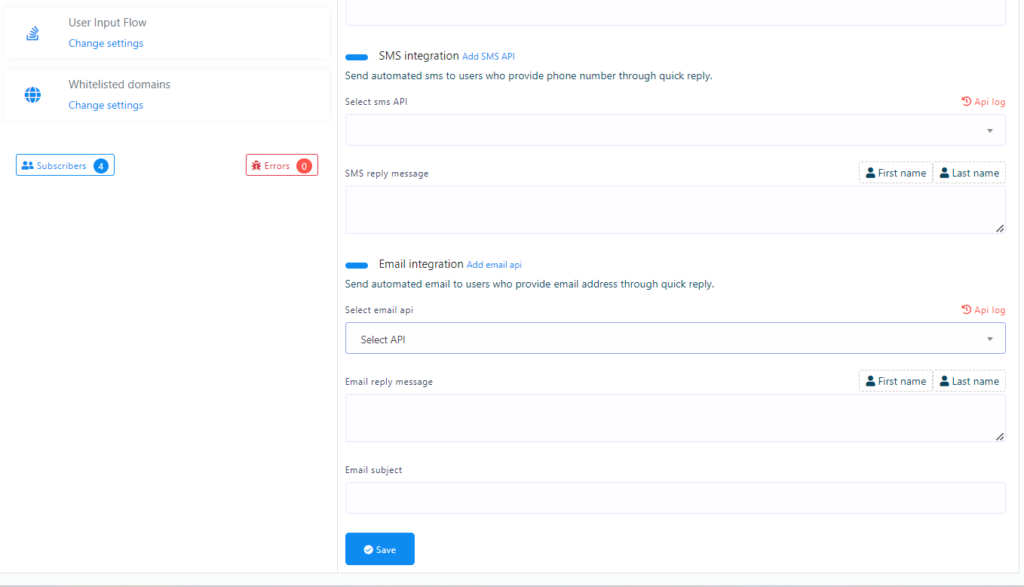
Abaixo pode configurar o envio automático de mensagens ou e-mails a clientes que tenham submetido os seus dados de contacto. Isto garante que cada potencial cliente recebe uma mensagem ou e-mail com informação importante que o ajuda a comunicar com sucesso com a sua empresa.
SMS API
StartMsg está em constante aperfeiçoamento, enriquecendo as suas funcionalidades. Entre outras capacidades, oferece também o envio de SMS. O StartMsg tornou o envio de SMS mais fácil ao integrar várias plataformas populares de fornecedores de SMS e ao adicionar a opção de utilizar a sua própria API GET/POST. Abaixo estão as plataformas disponíveis que o utilizador pode integrar com o sistema:
- Plivo
- Clickatell
- Clickatell-platform
- Planet
- Nexmo
- MSG91
- Africastalking
- SemySMS
- Routesms.com
- HTTP GET/POST
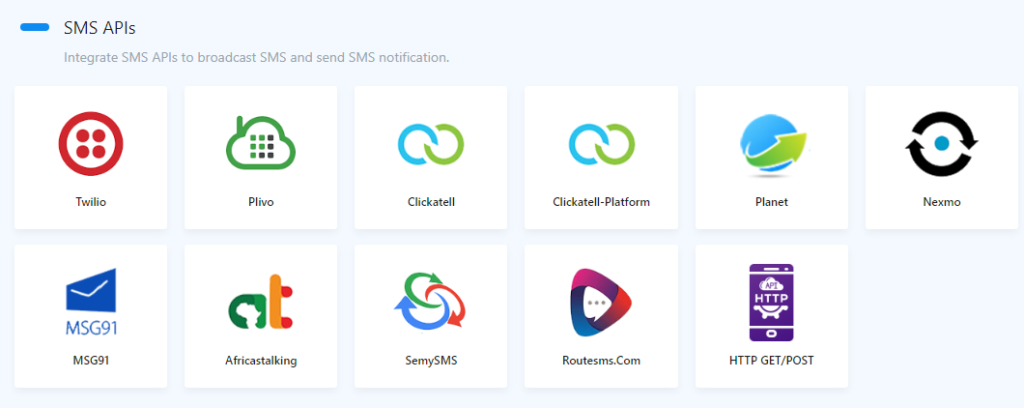
Twilio
Twilio é uma das plataformas SMS mais populares do mundo. O StartMsg integrou o Twilio através da sua API. Utilize facilmente os serviços Twilio através do sistema StartMsg para envio de SMS. Clique em Twilio, e será levado à secção de gestão da SMS API.
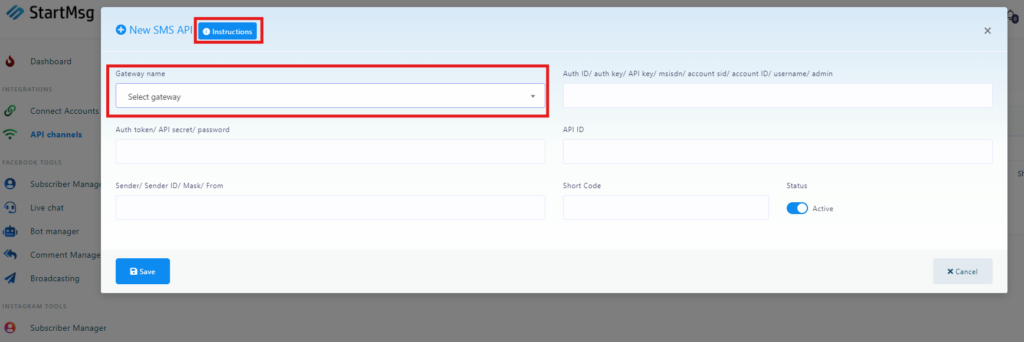
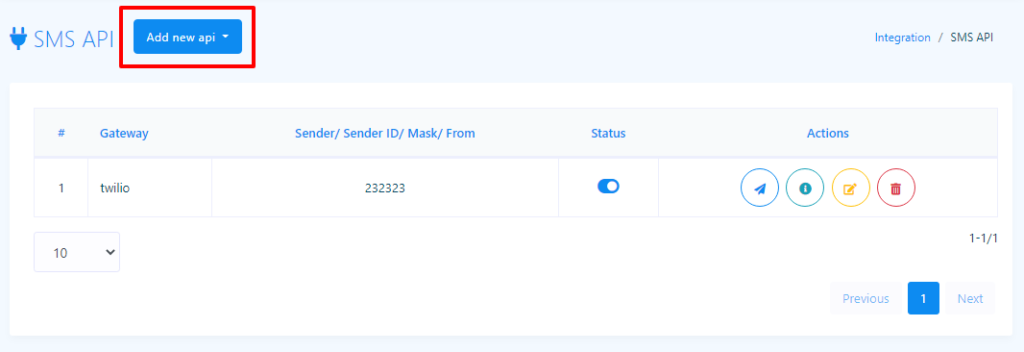
- Clique Adicionar nova API > Adicionar gateway predefinido. Abrirá uma janela onde precisará selecionar o Twilio na lista de APIs.
- Para descobrir o que precisa incluir para a SMS API, clique no botão Instrução na janela de adição de SMS API.
- Pode testar a sua API clicando no ícone de teste junto à API adicionada na lista, para verificar se a API funciona corretamente ou devolve mensagens de erro.
API HTTP GET personalizável
Como sabe, StartMsg suporta Twilio, Nexmo, Clickatell, Plivo e outras plataformas de fornecedores de SMS por predefinição. Contudo, dados os diferentes preços globais de envio de SMS, pode precisar de adicionar o seu próprio fornecedor de SMS local.
É praticamente impossível adicionar cada API. No entanto, construímos um sistema que lhe permite adicionar qualquer pedido HTTP GET pedido SMS API para envio. Pode utilizar a sua plataforma de fornecedor SMS preferida com StartMsg desde que suporte um pedido HTTP GET para envio de mensagens. Basta criar uma SMS API personalizada SMS API seguindo estes passos:
1.
Vá a API Channels > Secção SMS API > HTTP GET/Post opção. Será levado à secção de gestão da SMS API. Clique em Add SMS API > Add Custom SMS API [GET].
2.
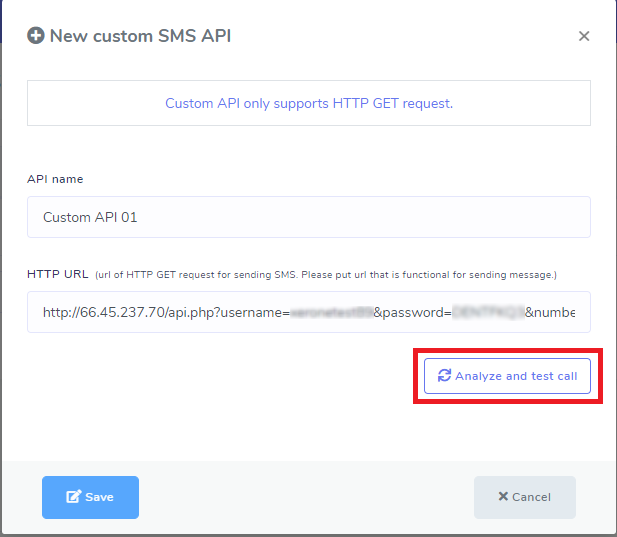
Preencha os campos de nome da API e URL HTTP/HTTPS. No campo URL HTTP introduza o URL (deve começar por http ou https) que funciona para enviar uma mensagem e deve ser destinado a um pedido HTTP GET.
3.
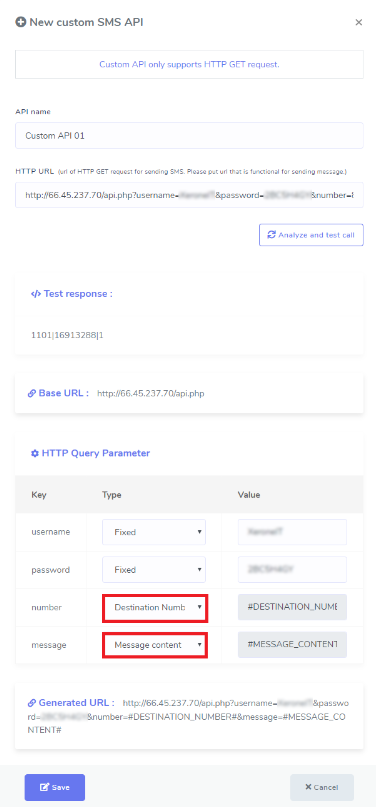
Agora clique no botão Analisar e testar chamada botão. Isto chamará o URL que forneceu e mostrará a resposta sobre o envio de uma mensagem através desse URL. Também exibirá os parâmetros analisados do pedido, que podem ser a sua chave API, ação, ID do remetente, etc. Cada parâmetro do pedido terá um tipo e um valor correspondente. Mantenha os tipos de parâmetros inalterados, pois são fixos para a sua API recém-criada. Pode atualizar o valor conforme necessário.
Só precisará de alterar os tipos de parâmetros para Número de destino e Conteúdo da mensagem. Depois de alterar estes tipos de parâmetros, notará que os novos valores foram aplicados ao URL da sua API recém-criada. Ao enviar um SMS através desta API personalizada, estes valores de conteúdo serão substituídos pelo conteúdo que fornecer.
4.
Agora clique no botão Save botão. Está pronto. Acaba de criar uma SMS API personalizada para enviar SMS com o StartMsg.
SMS API HTTP POST
1.
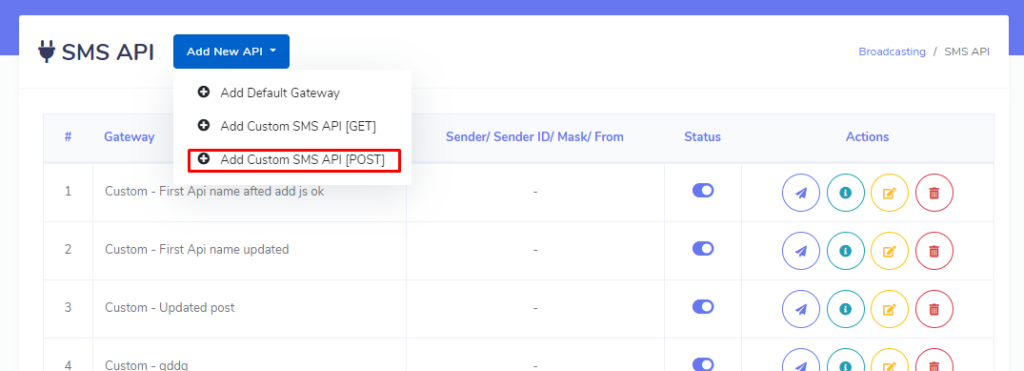
Comece por “Canais de API”, selecione a secção “API de SMS” e escolha as opções HTTP GET / POST. Será redirecionado para a secção de gestão da API de SMS. Clique em «Adicionar API de SMS» e selecione «Adicionar API de SMS personalizada [POST]».
2.
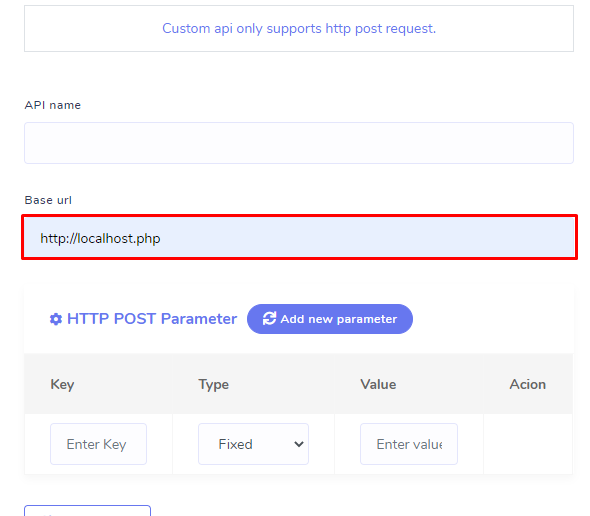
Preencha os campos do nome da API e URL base. Introduza o URL (deve começar por http ou https) que será usado para enviar mensagens e que é adequado para pedidos HTTP POST.
3.
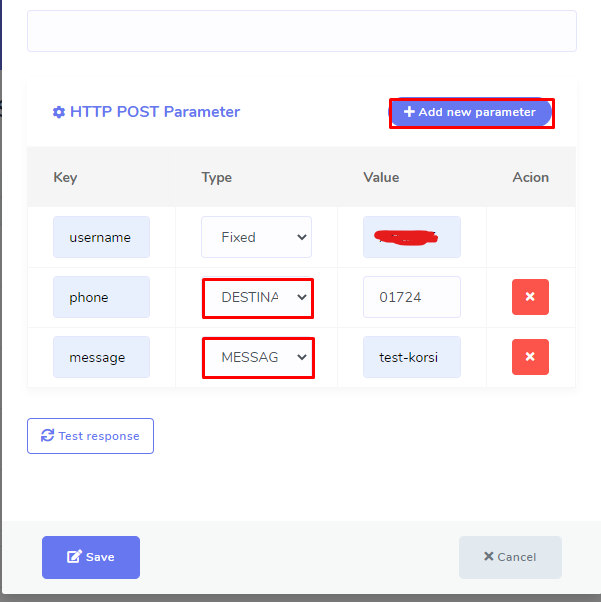
Também pode adicionar um novo parâmetro para SMS individuais.
4.
Prima a tecla “Resposta de teste”Botão «». Isto irá aceder ao URL que acabou de indicar e apresentar a resposta quando tentar enviar uma mensagem utilizando esse URL e os parâmetros POST especificados. Os parâmetros devem ser fornecidos com uma chave, um tipo e um valor. Não altere o tipo de parâmetro definido para a nova API personalizada. Pode adicionar valores conforme necessário; basta alterar o destinatário da mensagem e o conteúdo da mesma. Os parâmetros devem incluir tanto o número de destino como o conteúdo da mensagem.
5.
Agora, carrega no botão “Guardar”. E já está! Acabaste de criar uma API SMS personalizada [POST] para StartMsg, que lhe permitirá enviar SMS.
Email API
StartMsg está em constante melhoria das suas funcionalidades. Entre outras capacidades, oferece agora funcionalidades de envio de e-mails. O StartMsg facilitou o envio de e-mails ao integrar várias gateways de e-mail populares e ao permitir adicionar definições SMTP. Abaixo estão as gateways de e-mail que podem ser integradas para o envio de e-mails:
- SMTP
- SendGrid
- Mailgun
- Mandrill
SMTP
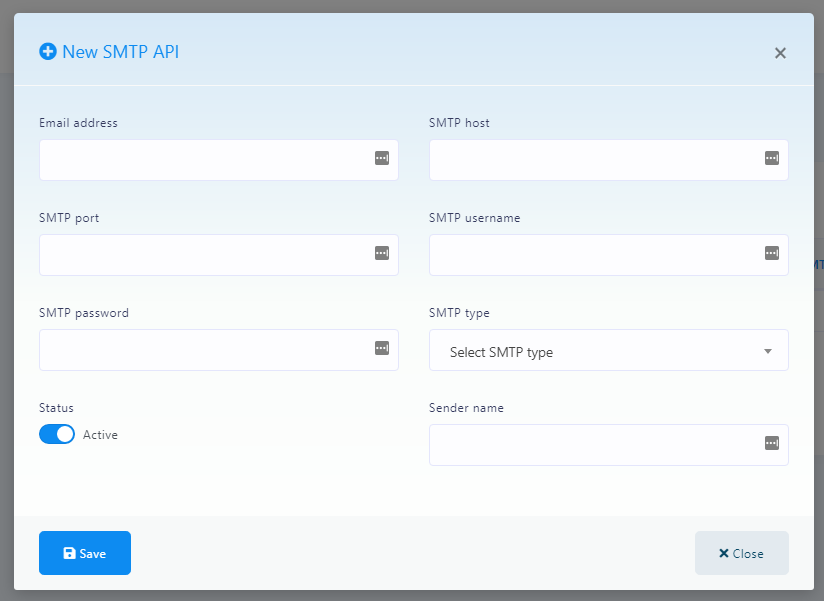
StartMsg é uma plataforma de marketing multicanal poderosa que oferece muitas funcionalidades úteis. Para enviar e-mails pode usar a sua própria configuração SMTP. Clique em “SMTP” para aceder à secção SMTP do sistema. Clique em “Nova API SMTP” para obter as informações necessárias para adicionar um novo SMTP:
- Endereço de e-mail
- Servidor SMTP
- Porta SMTP
- Utilizador SMTP
- Palavra-passe SMTP
- Tipo SMTP
- Nome do remetente (opcional)
Mailgun
Para além do SMTP, também pode utilizar o gateway de e-mail Mailgun para o envio em massa de e-mails. O StartMsg integrou o Mailgun através da sua API. Basta clicar em “Mailgun” e será redirecionado para a página de gestão do Mailgun.
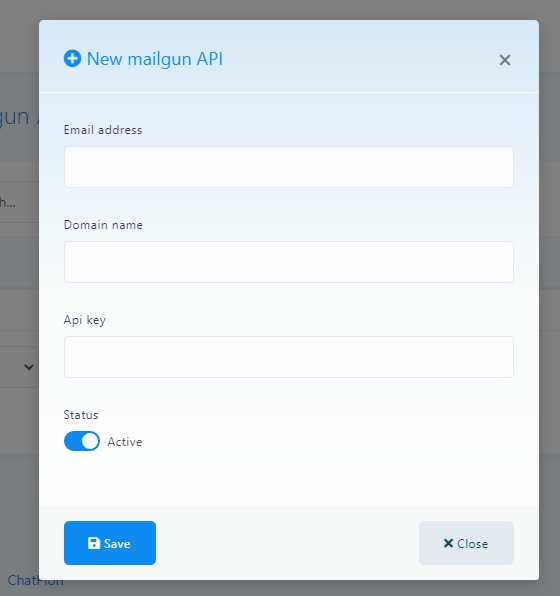
Clique em “Nova API do Mailgun” para abrir uma janela modal que permite adicionar uma API do Mailgun. Preencha o formulário com as informações necessárias e clique no botão “Guardar”. Repita o procedimento para adicionar outra integração.