Integracja automatycznych wiadomości e-mail i SMS

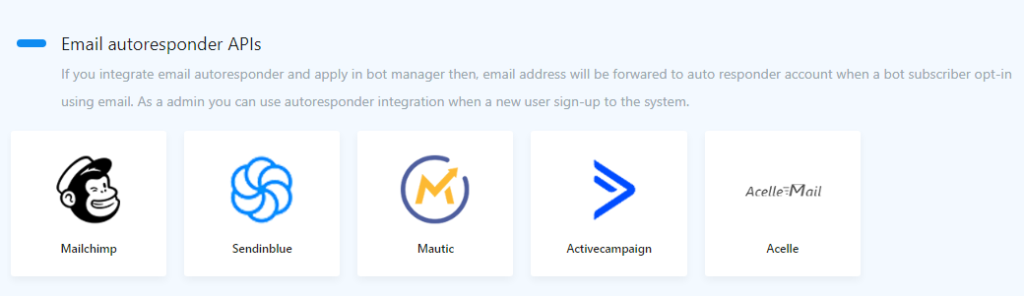
Wśród wszystkich innych wspaniałych funkcji, StartMsg integruje również kilka narzędzi do zarządzania pocztą e-mail innych firm w celu automatycznego odpowiadania na wiadomości e-mail bezpośrednio z systemu. StartMsg zawiera pięć autoresponderów e-mail, które umożliwiają automatyczne wysyłanie zebranych wiadomości e-mail do odpowiednich narzędzi i dodawanie kontaktów do odpowiednich list e-mail. The StartMsg są autorespondery e-mail:
- ActiveCampaign
- Mailchimp
- Sendinblue
- Acelle
- Mautic
Mailchimp
Możesz teraz zintegrować MailChimp do StartMsg. Dzięki tej funkcji wszystkie wiadomości e-mail Messenger Szybka odpowiedź lub rejestracji użytkownika są automatycznie dodawane do wybranej listy MailChimp.
Procedura integracji:
- Kliknij “MailChimp”, a zostaniesz przeniesiony do sekcji konta MailChimp.
- Naciśnij przycisk Dodaj konto przycisk. Otworzy się okno, w którym należy wprowadzić klucz API i nazwę śledzenia.
- Wprowadź klucz API swojego konta MailChimp i nadaj mu nazwę, aby móc go później łatwo rozpoznać.
To samo dotyczy również:
- Sendinblue
- Acelle
- Mautic
- ActiveCampaign
Ta sama procedura integracji ma zastosowanie do wszystkich tych platform, umożliwiając automatyczne wysyłanie wiadomości e-mail i zarządzanie kontaktami zebranymi za pośrednictwem Messenger lub formularze rejestracyjne.
Ustawienia chatbota
Skonfiguruj ustawienia, aby wysyłać wiadomości e-mail do odpowiednich autoresponderów:
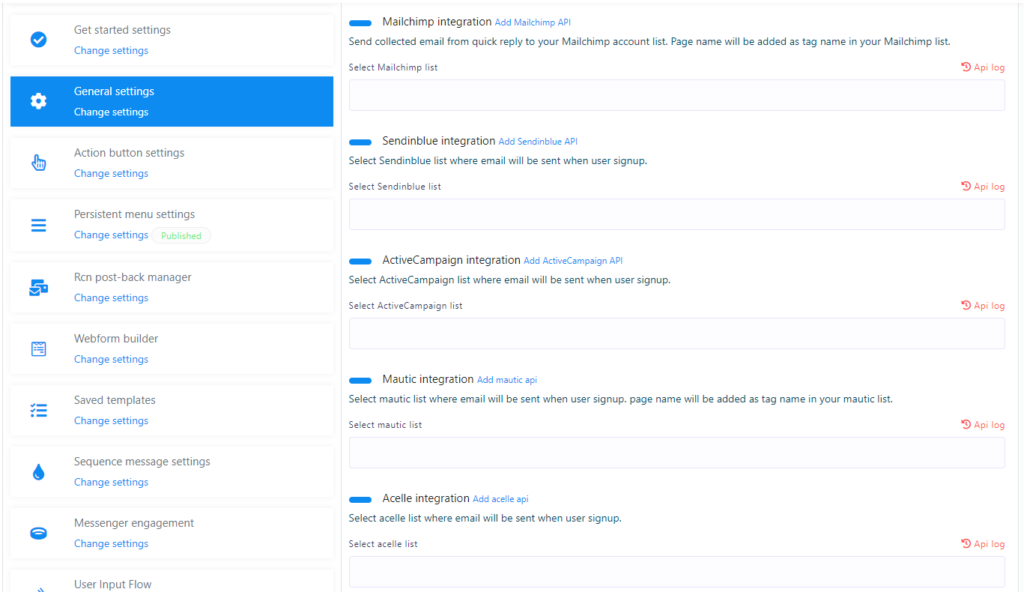
Aby wysyłać wiadomości e-mail do wybranego autorespondera (Mailchimp, Sendinblue, Mautic, Acelle, ActiveCampaign), przejdź do sekcji Bot Manager menu, a następnie kliknij Ustawienia ogólne, wybierz żądany autoresponder e-mail i naciśnij przycisk Zapisz przycisk.
Wysyłanie automatycznych wiadomości lub e-maili:
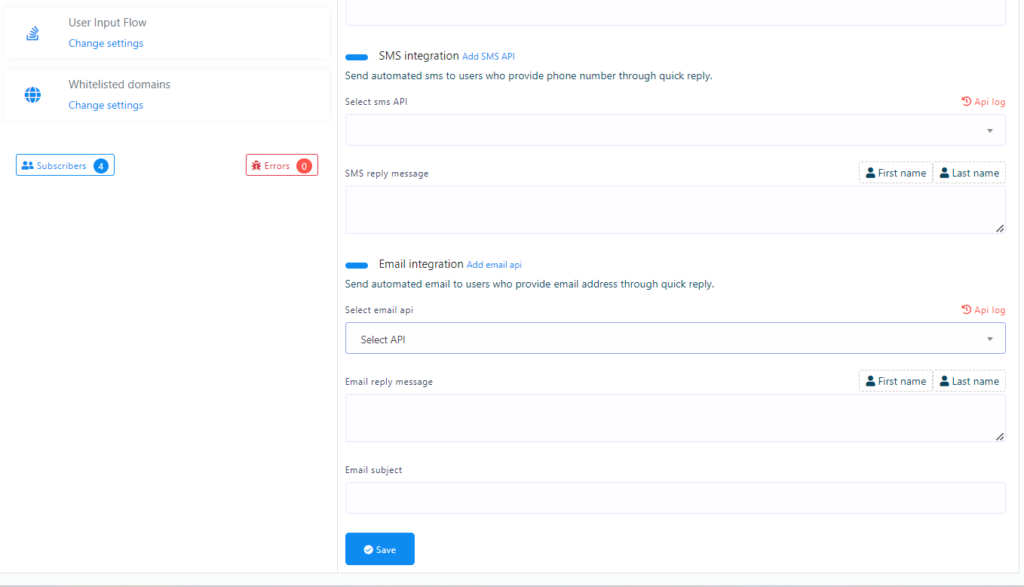
Poniżej możesz skonfigurować automatyczne wysyłanie wiadomości lub e-maili do klientów, którzy podali swoje dane kontaktowe. Dzięki temu każdy potencjalny klient otrzyma wiadomość lub e-mail z ważnymi informacjami, które pomogą mu skutecznie komunikować się z Twoją firmą.
API SMS
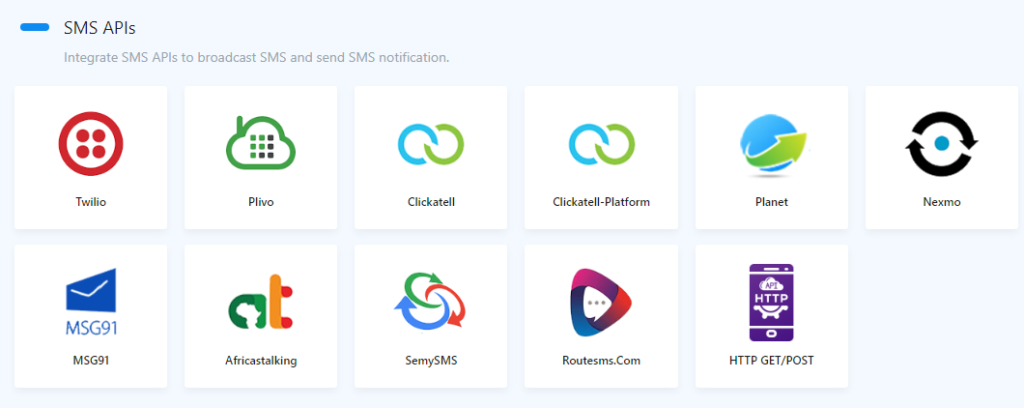
StartMsg stale się rozwija, wzbogacając swoje funkcje. Wśród innych możliwości oferuje również funkcję wysyłania wiadomości SMS. StartMsg ułatwił wysyłanie wiadomości SMS, integrując kilka popularnych platform dostawców SMS i dodając opcję korzystania z własnego interfejsu API GET/POST. Poniżej znajdują się dostępne platformy, które użytkownik może zintegrować z systemem:
- Plivo
- Clickatell
- Platforma Clickatell
- Planeta
- Nexmo
- MSG91
- Africastalking
- SemySMS
- Routesms.com
- HTTP GET/POST
Twilio
Twilio jest jedną z najpopularniejszych platform SMS na świecie. StartMsg zintegrował Twilio za pomocą ich API. Z łatwością korzystaj z usług Twilio za pośrednictwem systemu StartMsg do wysyłania wiadomości SMS. Kliknij na Twilio, i zostaniesz przeniesiony do sekcji zarządzania SMS API.
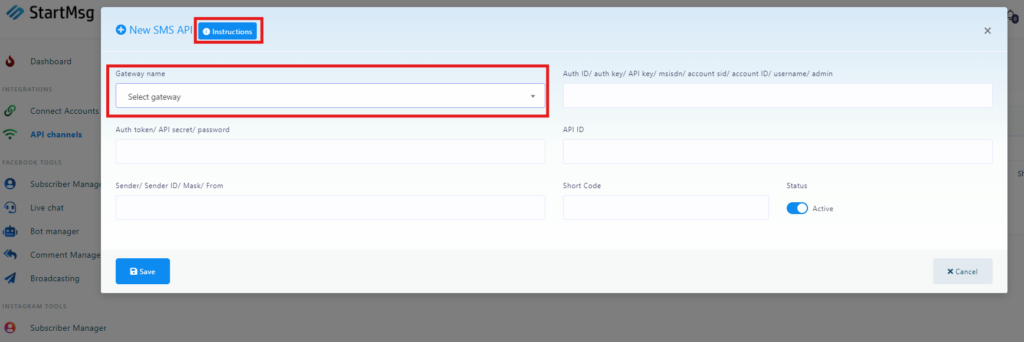
- Kliknij Dodaj nowy interfejs API > Dodaj bramę domyślną. Otworzy się okno, w którym należy wybrać Twilio z listy API.
- Aby dowiedzieć się, co należy dołączyć do interfejsu API SMS, naciśnij przycisk Instrukcja w oknie dodawania interfejsu API SMS.
- Możesz przetestować swój interfejs API, naciskając ikonę testu obok dodanego interfejsu API na liście, aby sprawdzić, czy interfejs API działa poprawnie lub zwraca komunikaty o błędach.
Konfigurowalny interfejs API HTTP GET
Jak wiadomo, StartMsg domyślnie obsługuje Twilio, Nexmo, Clickatell, Plivo i inne platformy dostawców SMS. Jednak biorąc pod uwagę różne globalne ceny wysyłania SMS-ów, może być konieczne dodanie własnego lokalnego dostawcy SMS-ów.
Praktycznie niemożliwe jest dodanie każdego pojedynczego API. Stworzyliśmy jednak system, który umożliwia dodawanie dowolnych HTTP GET żądanie API SMS do wysyłania. Możesz użyć preferowanej platformy dostawcy SMS z StartMsg pod warunkiem, że obsługuje on HTTP GET do wysyłania wiadomości. Wszystko, co musisz zrobić, to utworzyć niestandardowy API SMS wykonując następujące kroki:
1.
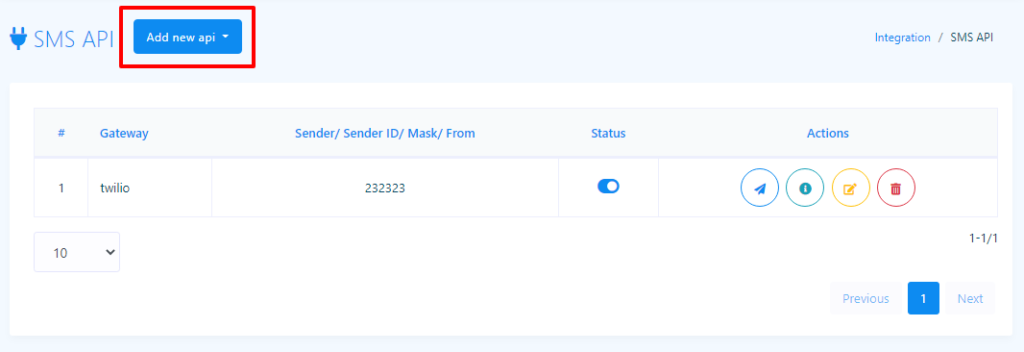
Przejdź do Kanały API > Sekcja API SMS > HTTP GET/Post opcja. Zostaniesz przeniesiony do sekcji zarządzania SMS API. Naciśnij przycisk Dodaj interfejs API SMS > Add Custom SMS API [GET].
2.
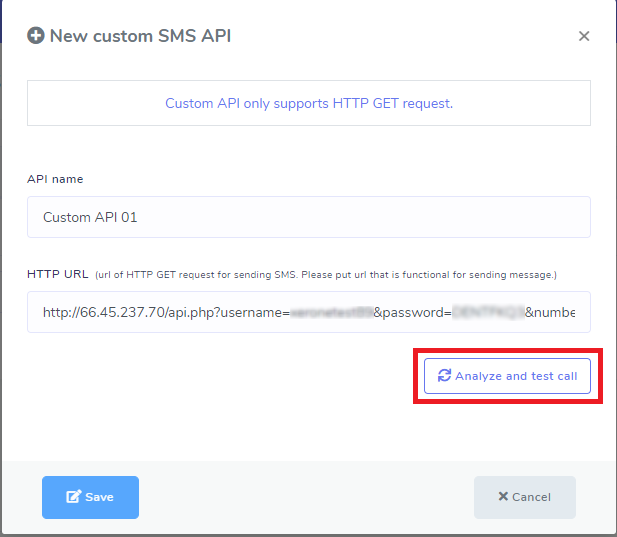
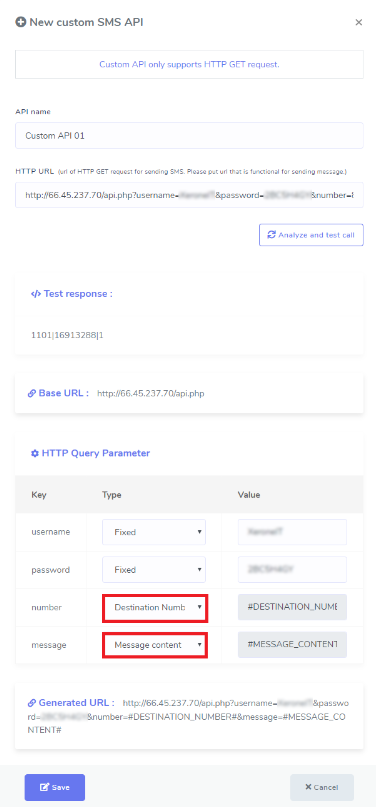
Wypełnij pola API name i HTTP/HTTPS URL. W polu HTTP URL wprowadź adres URL (musi zaczynać się od http lub https), który działa w celu wysłania wiadomości i musi być przeznaczony dla żądania HTTP GET.
3.
Teraz naciśnij przycisk Analiza i testowanie połączeń przycisk. Spowoduje to wywołanie podanego adresu URL i wyświetlenie odpowiedzi dotyczącej wysłania wiadomości za jego pośrednictwem. Wyświetli również analizowane parametry żądania, którymi mogą być klucz API, akcja, identyfikator nadawcy itp. Każdy parametr żądania będzie miał typ parametru i odpowiadającą mu wartość. Typy parametrów powinny pozostać niezmienione, ponieważ są one ustalone dla nowo utworzonego interfejsu API. Możesz zaktualizować wartość zgodnie ze swoimi potrzebami.
Konieczna będzie jedynie zmiana typów parametrów dla Numer miejsca docelowego oraz Treść wiadomości. Po zmianie tych typów parametrów zauważysz, że nowe wartości zostały zastosowane do nowo utworzonego adresu URL API. Podczas wysyłania wiadomości SMS za pośrednictwem tego niestandardowego interfejsu API te wartości treści zostaną zastąpione treścią dostarczoną przez użytkownika.
4.
Teraz naciśnij przycisk Zapisz przycisk. To wszystko. Właśnie utworzyłeś niestandardowy interfejs API SMS do wysyłania wiadomości SMS za pomocą StartMsg.
SMS HTTP POST API
1.
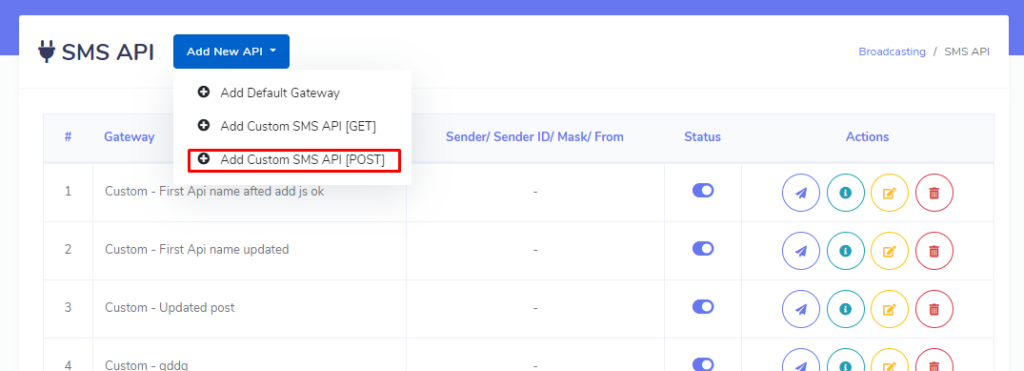
Zacznij od Kanałów API, wybierz sekcję SMS API i wybierz opcje HTTP GET / POST. Zostaniesz przeniesiony do sekcji zarządzania SMS API. Kliknij “Add SMS API” i wybierz “Add Custom SMS API [POST]”.
2.
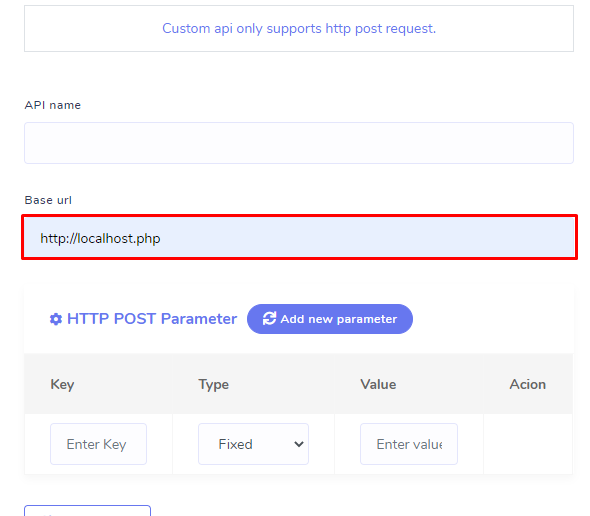
Wypełnij pola nazwy API i podstawowego adresu URL. Wprowadź adres URL (musi zaczynać się od http lub https), który będzie używany do wysyłania wiadomości i który jest odpowiedni dla żądań HTTP POST.
3.
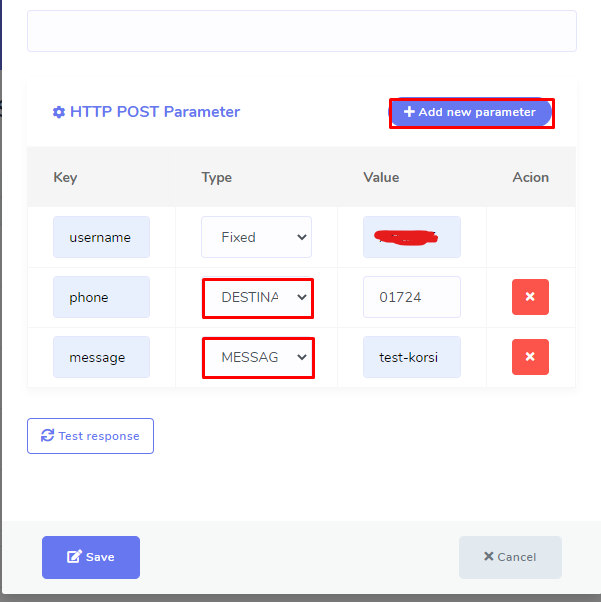
Można również dodać nowy parametr dla poszczególnych wiadomości SMS.
4.
Naciśnij przycisk “Odpowiedź na test”. Spowoduje to wywołanie podanego adresu URL i wyświetlenie odpowiedzi podczas próby wysłania wiadomości przy użyciu tego adresu URL i określonych parametrów POST. Parametry muszą zawierać klucz, typ i wartość. Nie zmieniaj typu parametru ustawionego dla nowego niestandardowego interfejsu API. Możesz dodać wartości w razie potrzeby, po prostu zmień, do kogo wysyłasz wiadomość i treść wiadomości. Parametry muszą zawierać zarówno numer docelowy, jak i treść wiadomości.
5.
Teraz naciśnij przycisk “Zapisz”. To wszystko! Właśnie utworzyłeś niestandardowy interfejs API SMS [POST] dla StartMsg, która umożliwia wysyłanie wiadomości SMS.
Email API
StartMsg stale ulepsza swoje funkcje. Wśród innych możliwości oferuje teraz funkcje rozsyłania wiadomości e-mail. StartMsg ułatwił rozsyłanie wiadomości e-mail, integrując kilka popularnych bramek e-mail i umożliwiając dodawanie ustawień SMTP. Poniżej znajdują się bramki e-mail, które można zintegrować w celu rozsyłania wiadomości e-mail:
- SMTP
- SendGrid
- Mailgun
- Mandrill
SMTP
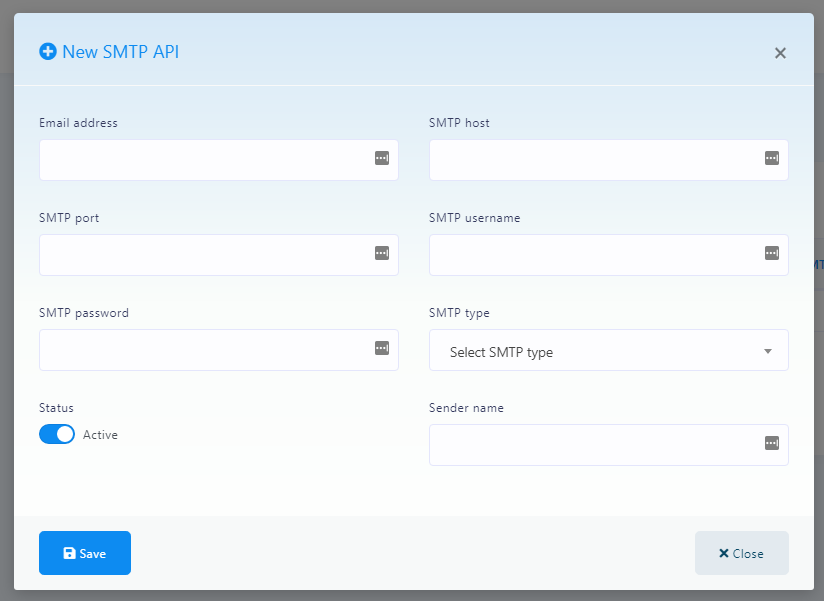
StartMsg to potężna wielokanałowa platforma marketingowa oferująca wiele przydatnych funkcji marketingowych. Do rozsyłania wiadomości e-mail można użyć własnej konfiguracji SMTP. Kliknij “SMTP”, aby przejść do sekcji SMTP systemu. Kliknij “Nowy interfejs API SMTP”, aby uzyskać informacje potrzebne do dodania nowego SMTP:
- Adres e-mail
- Host SMTP
- Port SMTP
- Nazwa użytkownika SMTP
- Hasło SMTP
- Typ SMTP
- Nazwa nadawcy (opcjonalnie)
Mailgun
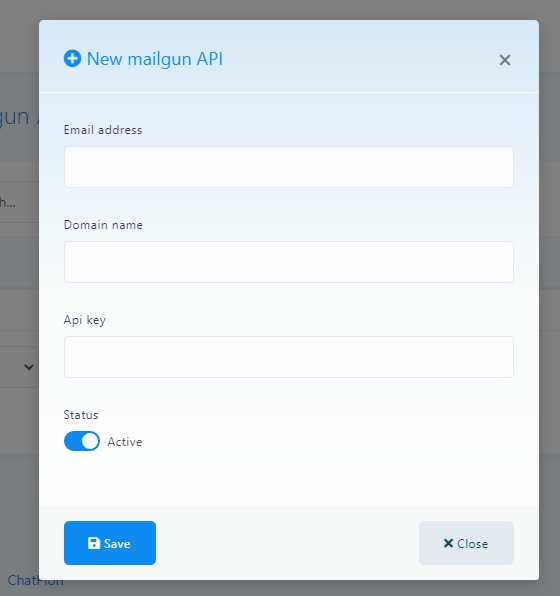
Oprócz SMTP, można również korzystać z bramki Mailgun do rozsyłania wiadomości e-mail. StartMsg zintegrował Mailgun za pomocą swojego API. Wystarczy kliknąć “Mailgun”, a zostaniesz przeniesiony na stronę zarządzania Mailgun.
Naciśnij “New Mailgun API”, aby otworzyć okno dodawania Mailgun API. Wypełnij formularz wymaganymi informacjami i naciśnij przycisk “Zapisz”. Zrób to samo, aby dodać kolejną integrację.