Integrasjon for automatiserte meldinger via e-post og SMS

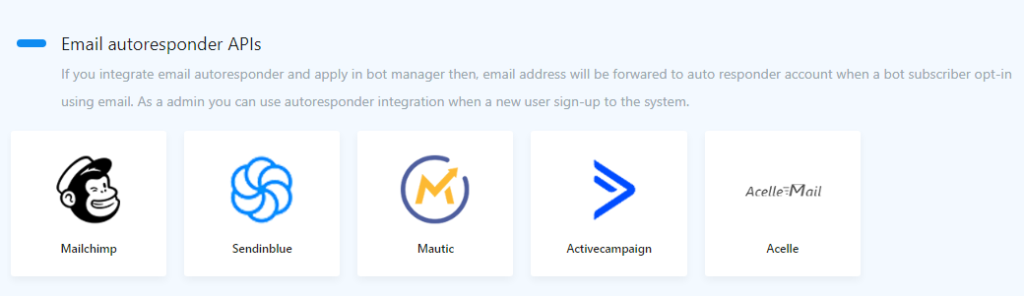
Blant alle dens andre flotte funksjoner, StartMsg integrerer også flere tredjeparts e-postverktøy for automatiske e-postsvar direkte fra systemet. StartMsg inkluderer fem e-postautosvar som lar deg automatisk sende innsamlede e-poster til relevante verktøy og legge til kontakter på de aktuelle e-postlistene. StartMsg e-postautosvar er:
- ActiveCampaign
- Mailchimp
- Sendinblue
- Acelle
- Mautic
Mailchimp
Du kan nå integrere MailChimp i StartMsg. Med denne funksjonen blir alle e-poster samlet fra Messenger Quick Reply eller brukerregistrering automatisk lagt til i MailChimp-listen du har valgt.
Integrasjonsprosedyre:
- Click “MailChimp”, and you will be taken to the MailChimp account section.
- Trykk på Legg til konto knappen. Et vindu åpnes der du må skrive inn API-nøkkelen og et sporingsnavn.
- Skriv inn API-nøkkelen for MailChimp-kontoen din og gi den et navn slik at du lett kjenner den igjen senere.
Det samme gjelder også for:
- Sendinblue
- Acelle
- Mautic
- ActiveCampaign
Den samme integrasjonsprosedyren gjelder for alle disse plattformene, og lar deg automatisk sende e-poster og administrere kontakter samlet via Messenger eller registreringsskjemaer.
Chatbot-innstillinger
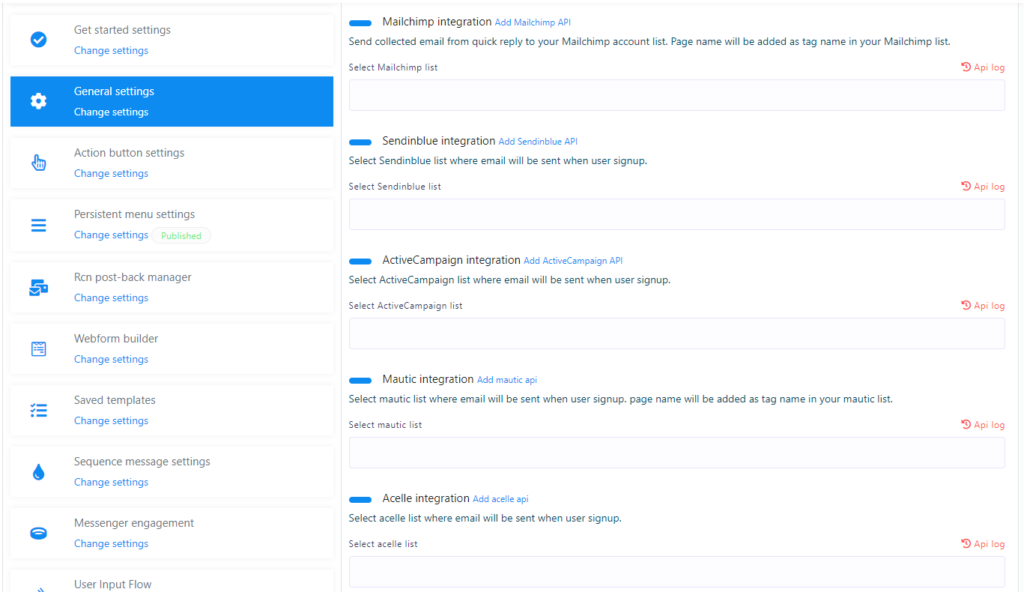
Konfigurer innstillingene for å sende e-poster til de aktuelle autosvarene:
For å sende e-poster til den valgte e-postautosvaret (Mailchimp, Sendinblue, Mautic, Acelle, ActiveCampaign), gå til menyen Bot Manager deretter klikk Generelle innstillinger, velg ønsket e-postautosvar og trykk på Save knapp.
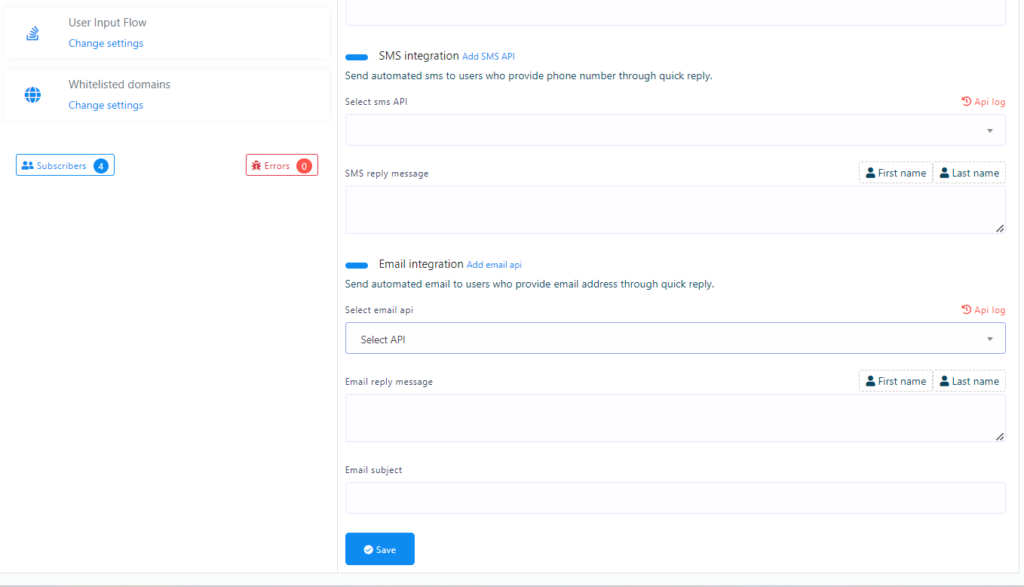
Sending av automatiserte meldinger eller e-poster:
Nedenfor kan du sette opp automatisk sending av meldinger eller e-poster til kunder som har sendt sine kontaktopplysninger. Dette sikrer at hver potensiell kunde mottar en melding eller e-post med viktig informasjon som hjelper dem å kommunisere vellykket med din virksomhet.
SMS API
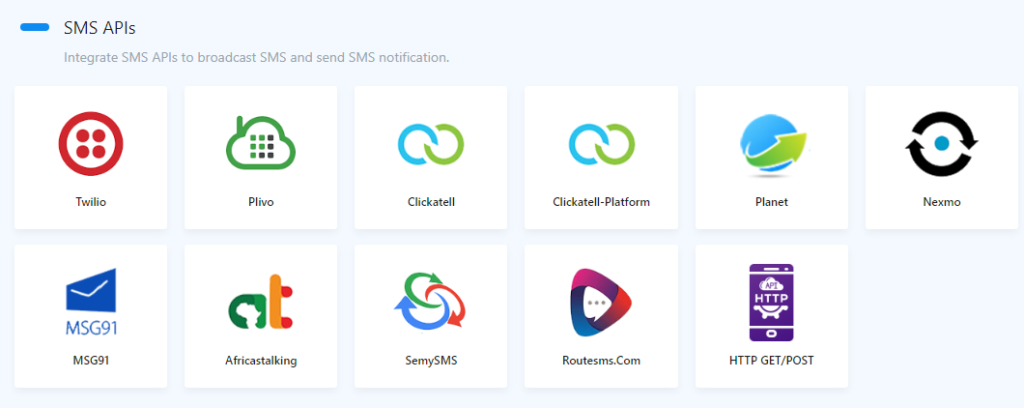
StartMsg forbedrer seg stadig og beriker sine funksjoner. Blant andre funksjoner tilbyr den også SMS-sending. StartMsg har gjort SMS-sending enklere ved å integrere flere populære SMS-leverandørplattformer og lagt til muligheten for å bruke din egen GET/POST API. Nedenfor er plattformene en bruker kan integrere med systemet:
- Plivo
- Clickatell
- Clickatell-platform
- Planet
- Nexmo
- MSG91
- Africastalking
- SemySMS
- Routesms.com
- HTTP GET/POST
Twilio
Twilio er en av verdens mest populære SMS-plattformer. StartMsg har integrert Twilio via deres API. Bruk enkelt Twilio-tjenester gjennom StartMsg for SMS-sending. Klikk på Twilio, og du blir tatt til SMS API-administrasjonsdelen.
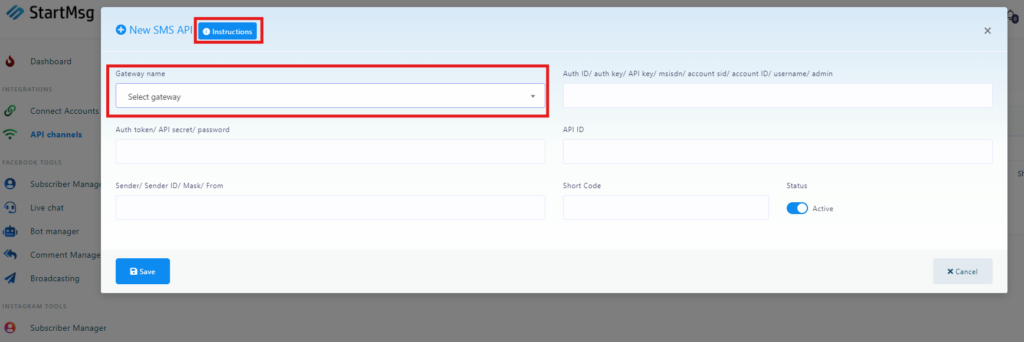
- Klikk Legg til ny API > Legg til standard gateway. Et vindu åpnes der du må velge Twilio fra API-listen.
- For å finne ut hva du må inkludere for SMS API, trykk på knappen Instruksjon i SMS API-tilleggsvinduet.
- Du kan teste API-en din ved å trykke på testikonet ved siden av den lagte API-en i listen, for å sjekke om API-en fungerer riktig eller returnerer feilmeldinger.
Tilpassbar HTTP GET API
Som du vet, StartMsg støtter Twilio, Nexmo, Clickatell, Plivo og andre SMS-leverandørplattformer som standard. Men gitt ulike globale SMS-sendingspriser kan du trenge å legge til din egen lokale SMS-leverandør.
Det er praktisk talt umulig å legge til hver enkelt API. Vi har imidlertid bygget et system som lar deg legge til hvilken som helst HTTP GET forespørsel SMS API for sending. Du kan bruke din foretrukne SMS-leverandørplattform med StartMsg så lenge den støtter en HTTP GET forespørsel for sending av meldinger. Alt du trenger å gjøre er å opprette en tilpasset SMS API ved å følge disse trinnene:
1.
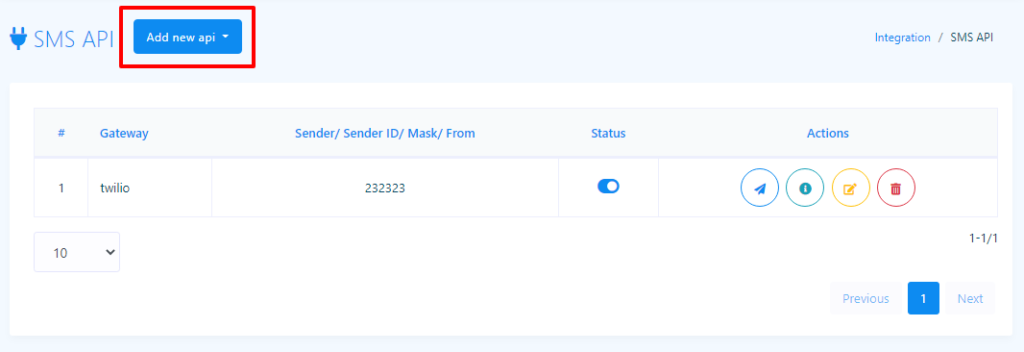
Gå til API Channels > SMS API-seksjon > HTTP GET/Post alternativet. Du blir tatt til SMS API-administrasjonsdelen. Trykk Add SMS API > Add Custom SMS API [GET].
2.
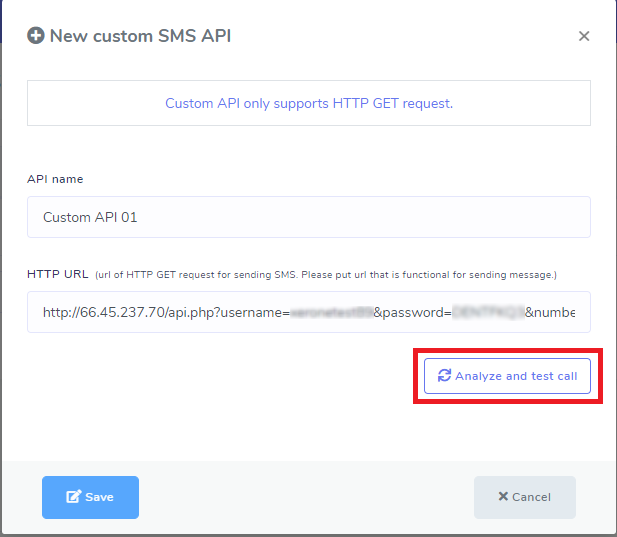
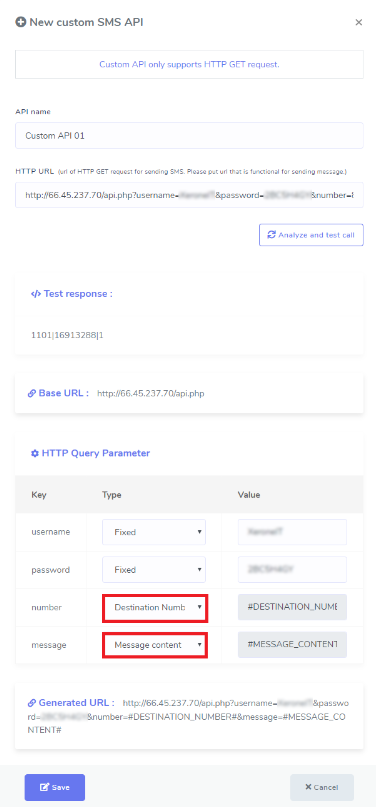
Fyll ut feltene for API-navn og HTTP/HTTPS-URL. I HTTP URL-feltet skriver du inn URL-en (den må begynne med http eller https) som fungerer for å sende en melding og må være ment for en HTTP GET-forespørsel.
3.
Trykk nå på Analyser og test anrop knapp. Dette vil kalle URL-en du oppga og vise responsen om å sende en melding via denne URL-en. Den viser også de analyserte forespørselsparametrene, som kan være din API-nøkkel, handling, avsender-ID osv. Hver forespørselsparameter har en parametertype og en tilsvarende verdi. Hold parametertypene uendret, da de er faste for din nyopprettede API. Du kan oppdatere verdien etter behov.
Du trenger bare å endre parametertypene for Destinasjonsnummer og Meldingsinnhold. Etter at du har endret disse parametertypene, vil du legge merke til at de nye verdiene er anvendt på din nyopprettede API URL. Ved sending av en SMS via denne tilpassede API-en blir disse innholdsverdiene erstattet med innholdet du oppgir.
4.
Trykk nå på Save knapp. Det var det. Du har nettopp opprettet en tilpasset SMS API for å sende SMS med StartMsg.
SMS HTTP POST API
1.
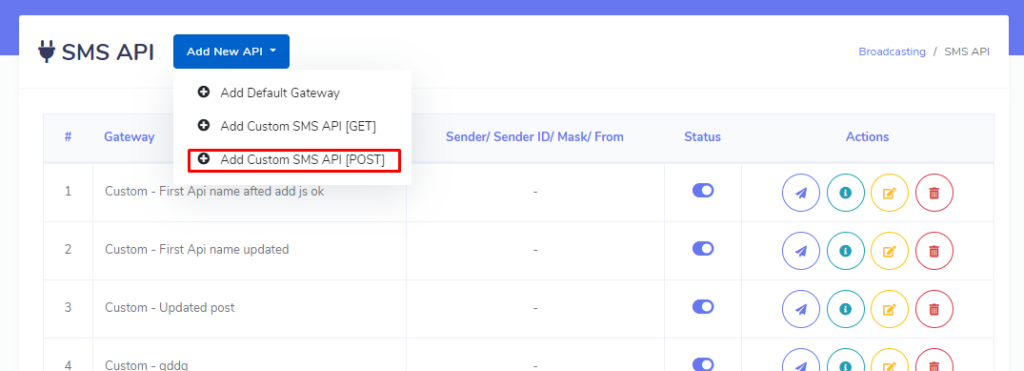
Start with API Channels, select the SMS API section and choose the HTTP GET / POST options. You will be taken to the SMS API management section. Click “Add SMS API” and select “Add Custom SMS API [POST]”.
2.
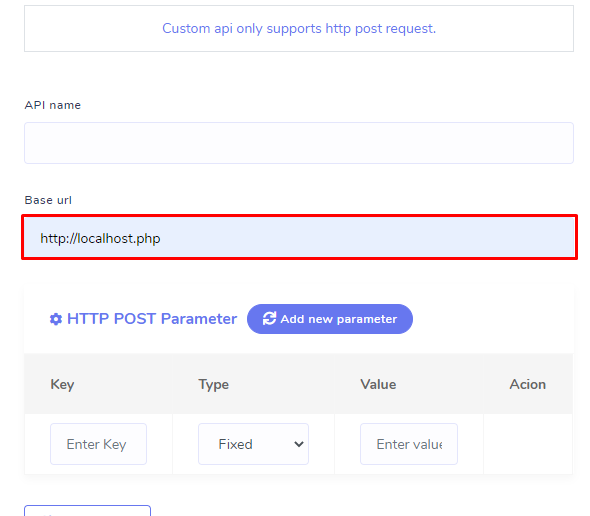
Fyll ut feltene for API-navn og base-URL. Skriv inn URL-en (den må begynne med http eller https) som skal brukes til å sende meldinger og som passer for HTTP POST-forespørsler.
3.
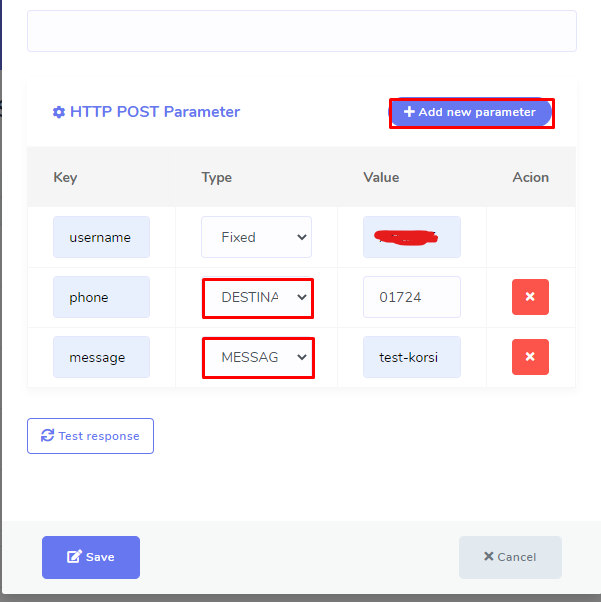
Du kan også legge til en ny parameter for individuelle SMS-meldinger.
4.
Press the “Testrespons” button. This will call the URL you just provided and show the response when you try to send a message using this URL and the specified POST parameters. Parameters must be provided with a key, type and value. Do not change the parameter type that is set for the new custom API. You can add values as needed, just change who you are sending the message to and the message content. The parameters must include both the destination number and the message content.
5.
Now press the “Save” button. That is it! You have just created a custom SMS API [POST] for StartMsg, som lar deg sende SMS-meldinger.
Email API
StartMsg forbedrer kontinuerlig funksjonene sine. Blant annet tilbyr den nå funksjoner for e-postutsendelser. StartMsg har gjort e-postutsendelser enklere ved å integrere flere populære e-post-gatewayer og la deg legge til SMTP-innstillinger. Nedenfor er e-post-gatewayene som kan integreres for e-postutsendelser:
- SMTP
- SendGrid
- Mailgun
- Mandrill
SMTP
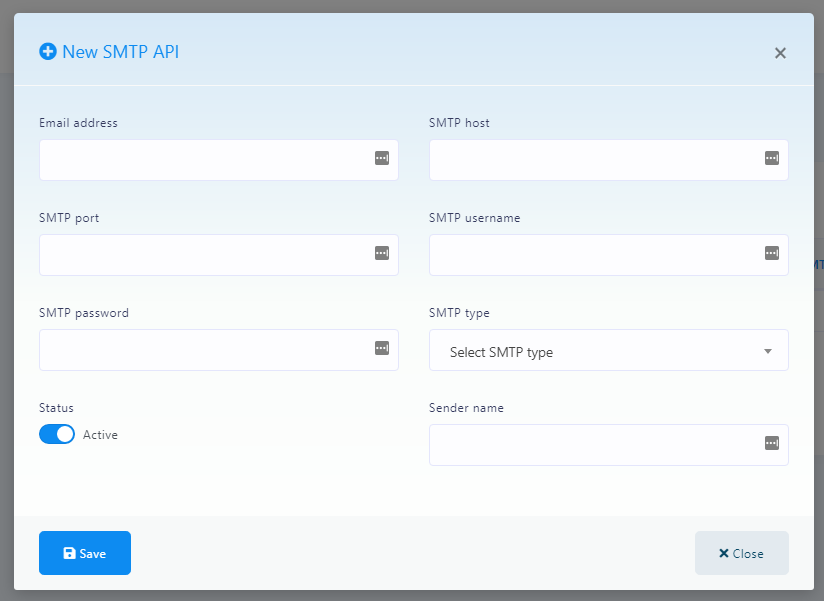
StartMsg er en kraftig flerkanals markedsføringsplattform som tilbyr mange nyttige markedsføringsfunksjoner. For å sende e-poster kan du bruke din egen konfigurerte SMTP. Click “SMTP” to be taken to the system’s SMTP section. Click “Ny SMTP API” to get the information needed to add a new SMTP:
- E-postadresse
- SMTP-vert
- SMTP-port
- SMTP-brukernavn
- SMTP-passord
- SMTP-type
- Avsendernavn (valgfritt)
Mailgun
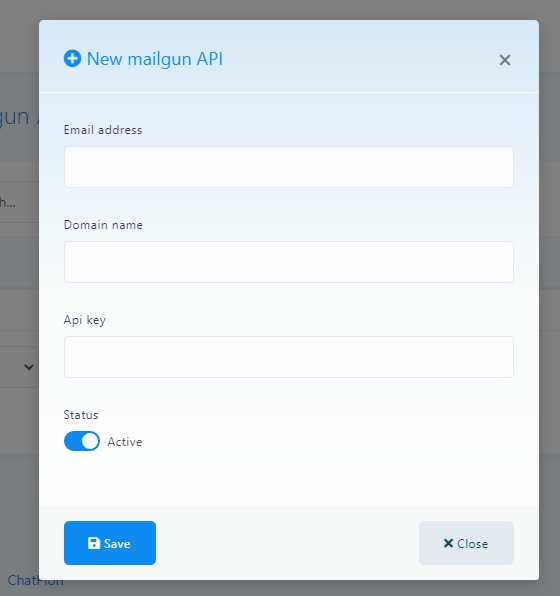
Besides SMTP, you can also use the Mailgun email gateway for email broadcasting. StartMsg has integrated Mailgun using their API. Just click “Mailgun”, and you will be taken to the Mailgun management page.
Press “New Mailgun API” to open a modal for adding a Mailgun API. Fill in the form with the required information and press the “Save” button. Do the same to add another integration.