Интеграция автоматических сообщений по электронной почте и SMS

Среди прочих отличных функций, StartMsg также интегрирует несколько сторонних инструментов управления электронной почтой для автоматических ответов прямо из системы. StartMsg включает пять автоответчиков электронной почты, которые позволяют автоматически отправлять собранные email-адреса в соответствующие инструменты и добавлять контакты в нужные списки рассылки. StartMsg email-автоответчики:
- ActiveCampaign
- Mailchimp
- Sendinblue
- Acelle
- Mautic
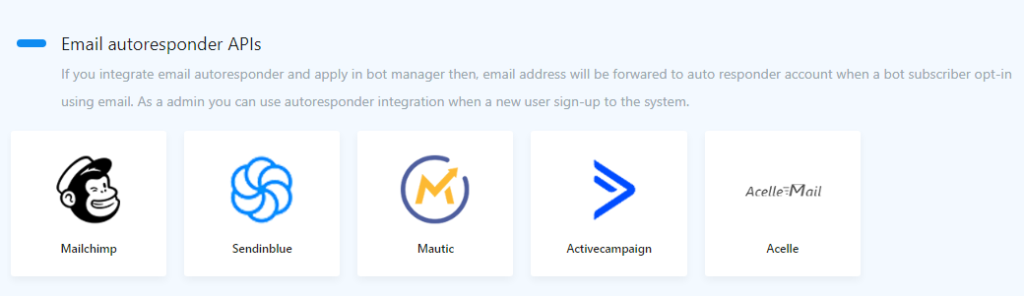
Mailchimp
Теперь вы можете интегрировать MailChimp в StartMsg. С этой функцией все email-адреса, собранные из Messenger Quick Reply или регистрации пользователей, автоматически добавляются в выбранный список MailChimp.
Процедура интеграции:
- Нажмите “MailChimp”, и вы перейдете в раздел учетной записи MailChimp.
- Нажмите кнопку Добавить аккаунт Откроется окно, где вам нужно ввести API-ключ и имя для отслеживания.
- Введите API-ключ вашей учетной записи MailChimp и дайте ему имя, чтобы потом легко его распознать.
То же относится и к:
- Sendinblue
- Acelle
- Mautic
- ActiveCampaign
Та же процедура интеграции применяется ко всем этим платформам, что позволяет автоматически отправлять email и управлять контактами, собранными через Messenger или формы регистрации.
Настройки чат-бота
Настройте параметры для отправки email соответствующим автоответчикам:
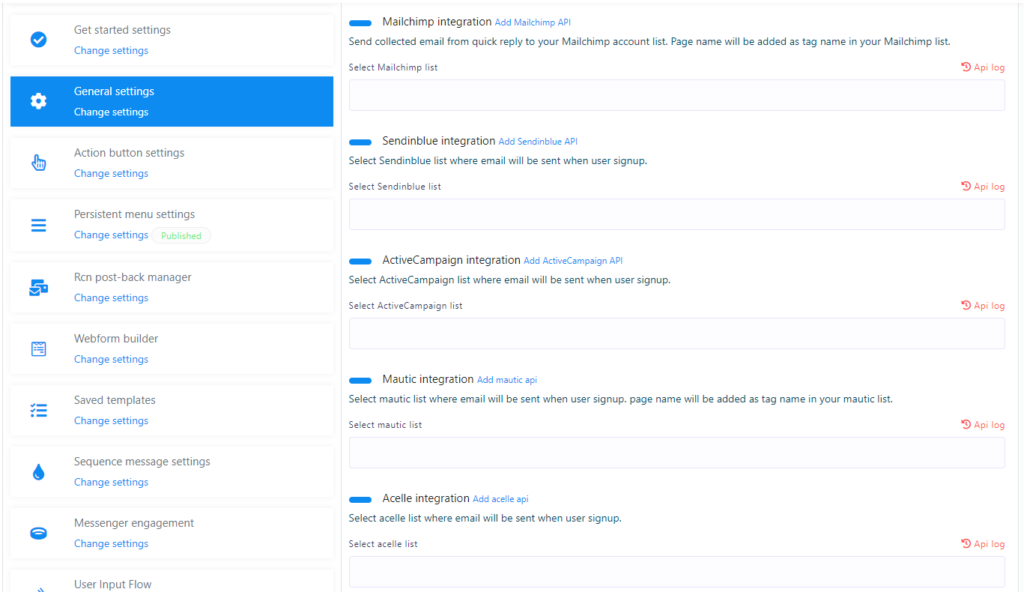
Чтобы письма отправлялись выбранному email-автоответчику (Mailchimp, Sendinblue, Mautic, Acelle, ActiveCampaign), зайдите в меню Bot Manager затем нажмите Общие настройки, выберите нужный email-автоответчик и нажмите кнопку Save кнопку.
Отправка автоматических сообщений или email:
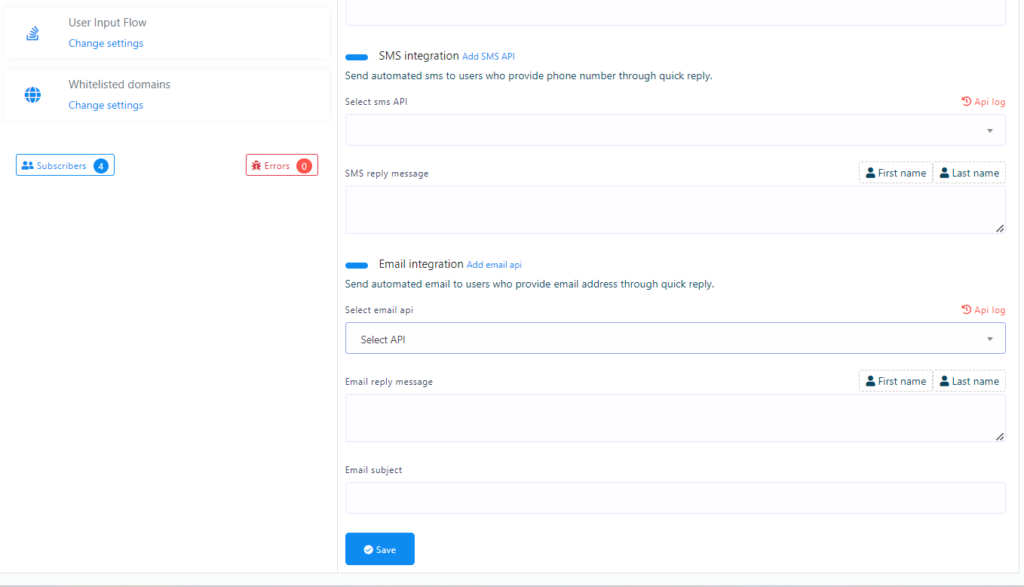
Ниже вы можете настроить автоматическую отправку сообщений или email клиентам, оставившим свои контактные данные. Это гарантирует, что каждый потенциальный клиент получит сообщение или письмо с важной информацией, помогающей успешно общаться с вашим бизнесом.
SMS API
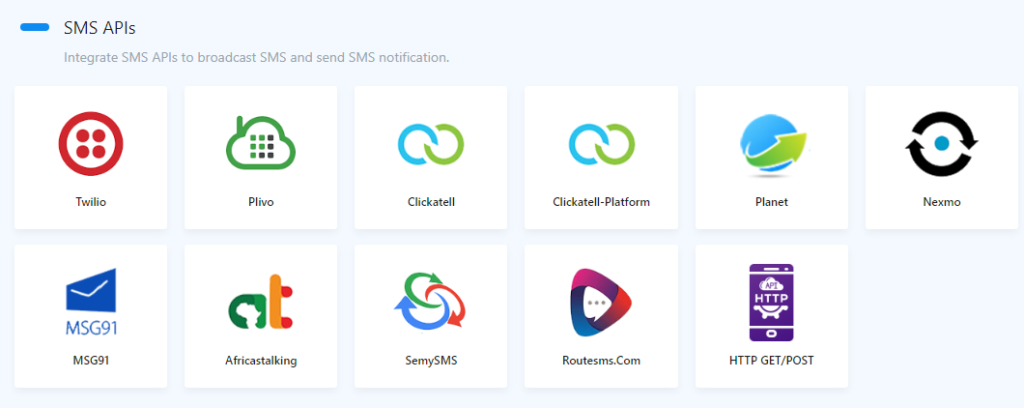
StartMsg постоянно улучшается, расширяя функциональность. Среди прочих возможностей, она также предлагает функцию отправки SMS. StartMsg упростил отправку SMS, интегрировав несколько популярных платформ SMS-провайдеров и добавив возможность использовать собственный GET/POST API. Ниже приведены доступные платформы, которые пользователь может интегрировать с системой:
- Plivo
- Clickatell
- Clickatell-platform
- Planet
- Nexmo
- MSG91
- Africastalking
- SemySMS
- Routesms.com
- HTTP GET/POST
Twilio
Twilio одна из самых популярных SMS-платформ в мире. StartMsg интегрировал Twilio через их API. Легко используйте услуги Twilio через систему StartMsg для отправки SMS. Нажмите на Twilio, и вы перейдете в раздел управления SMS API.
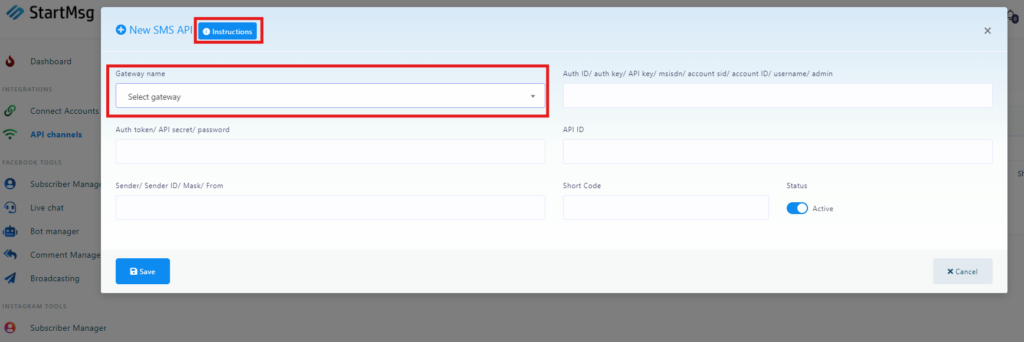
- Нажмите Добавить новый API > Добавить шлюз по умолчанию. Откроется окно, где вам нужно выбрать Twilio из списка API.
- Чтобы узнать, что нужно включить для SMS API, нажмите кнопку Инструкция в окне добавления SMS API.
- Вы можете протестировать свой API, нажав значок теста рядом с добавленным API в списке, чтобы проверить, работает ли API корректно или возвращает сообщения об ошибках.
Настраиваемый HTTP GET API
Как известно, StartMsg по умолчанию поддерживает Twilio, Nexmo, Clickatell, Plivo и другие платформы SMS-провайдеров. Однако, учитывая различия в мировых ценах на отправку SMS, вам может понадобиться добавить собственного локального SMS-провайдера.
Практически невозможно добавить каждую отдельную API. Однако мы создали систему, позволяющую добавить любой HTTP GET запрос SMS API для отправки. Вы можете использовать предпочитаемую платформу SMS-провайдера с StartMsg при условии, что она поддерживает HTTP GET запрос для отправки сообщений. Всё, что нужно - создать пользовательский SMS API выполнив следующие шаги:
1.
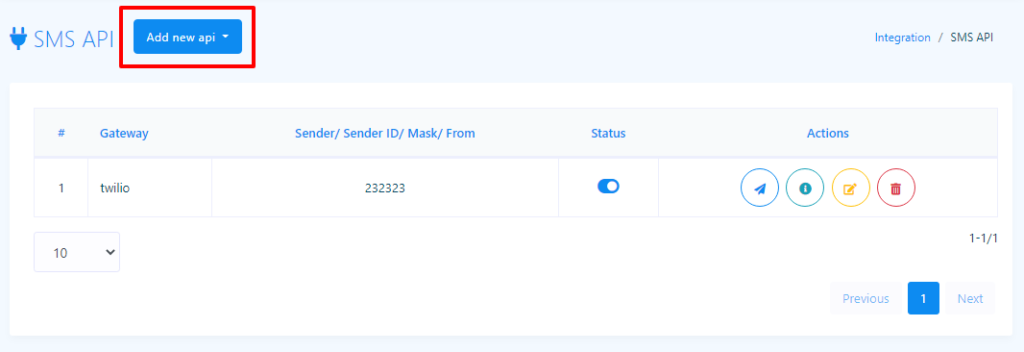
Перейдите в API Channels > Раздел SMS API > HTTP GET/Post опцию. Вы перейдете в раздел управления SMS API. Нажмите Add SMS API > Add Custom SMS API [GET].
2.
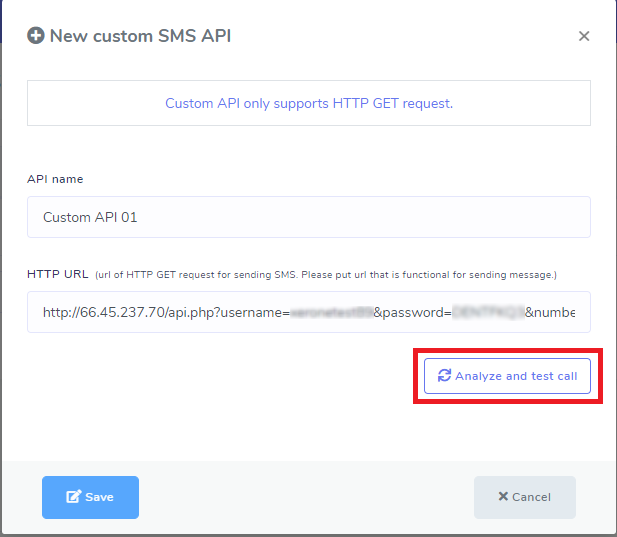
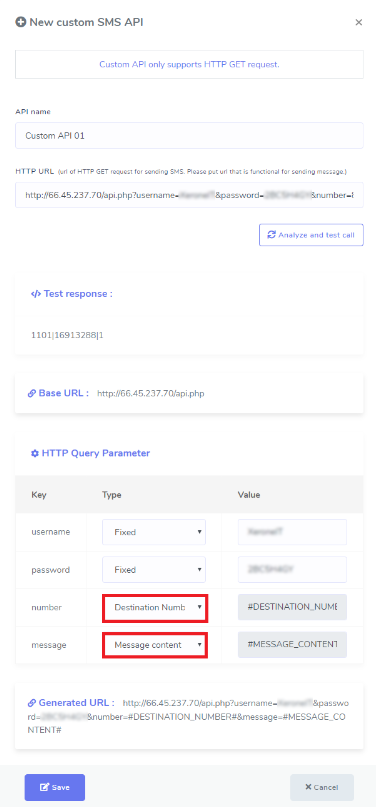
Заполните поля имени API и HTTP/HTTPS URL. В поле HTTP URL введите URL (должен начинаться с http или https), который работает для отправки сообщения и предназначен для HTTP GET-запроса.
3.
Теперь нажмите кнопку Анализ и тестовый вызов кнопка. Это вызовет указанный URL и покажет ответ об отправке сообщения через этот URL. Также отобразятся проанализированные параметры запроса, которые могут включать ваш API-ключ, действие, ID отправителя и т.д. Каждый параметр имеет тип и соответствующее значение. Не меняйте типы параметров, так как они фиксированы для вашего нового API. Значение можно обновлять по необходимости.
Вам нужно будет изменить типы параметров только для Номер получателя и Содержание сообщения. После изменения этих типов параметров вы заметите, что новые значения применены к URL вашего нового API. При отправке SMS через этот пользовательский API значения содержимого будут заменены на содержимое, которое вы предоставите.
4.
Теперь нажмите кнопку Save кнопка. Готово. Вы только что создали пользовательский SMS API для отправки SMS со StartMsg.
SMS HTTP POST API
1.
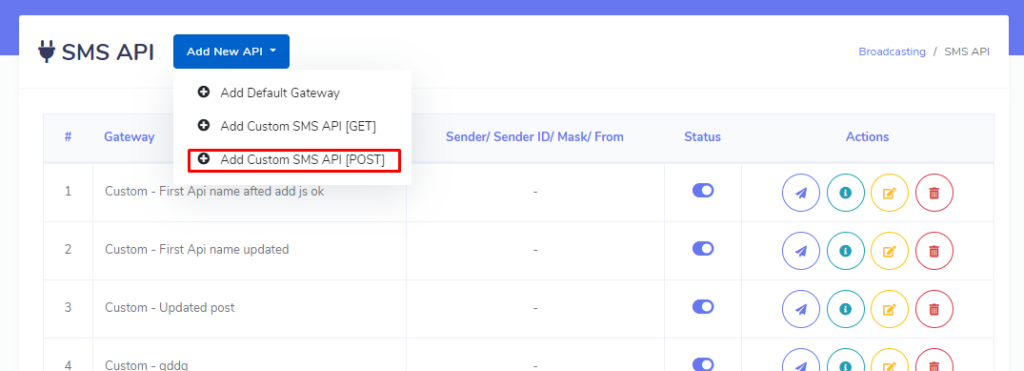
Начните с раздела “Каналы API”, выберите раздел “SMS API” и выберите параметры HTTP GET / POST. Вы перейдете в раздел управления SMS API. Нажмите «Добавить SMS API» и выберите «Добавить настраиваемый SMS API [POST]».
2.
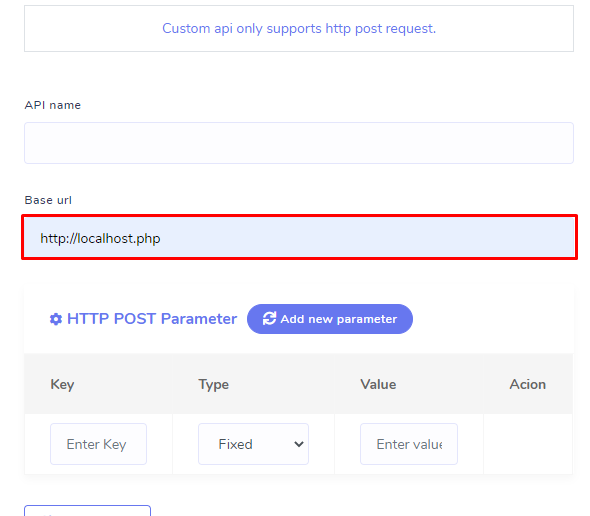
Заполните поля имени API и базового URL. Введите URL (должен начинаться с http или https), который будет использоваться для отправки сообщений и подходит для HTTP POST-запросов.
3.
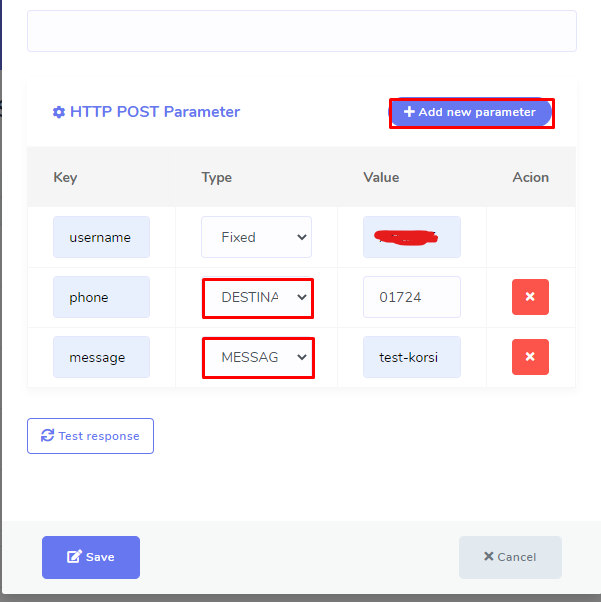
Вы также можете добавить новый параметр для отдельных SMS-сообщений.
4.
Нажмите кнопку “Тестовый ответ”Кнопка «». При нажатии на эту кнопку будет выполнен запрос по указанному вами URL-адресу, и на экране отобразится ответ, который будет получен при попытке отправить сообщение с использованием этого URL-адреса и указанных параметров POST. Параметры должны быть указаны с ключом, типом и значением. Не изменяйте тип параметра, заданный для нового пользовательского API. Вы можете добавлять значения по мере необходимости, просто изменив адресата сообщения и его содержание. Параметры должны включать как номер получателя, так и содержание сообщения.
5.
Теперь нажмите кнопку “Сохранить”. Вот и всё! Вы только что создали настраиваемый SMS-API [POST] для StartMsg, который позволит вам отправлять SMS-сообщения.
Email API
StartMsg постоянно улучшает свои функции. Среди прочих возможностей, теперь она предлагает функции email-рассылки. StartMsg упростил email-рассылку, интегрировав несколько популярных email-шлюзов и позволив добавлять SMTP-настройки. Ниже email-шлюзы, которые можно интегрировать для рассылки:
- SMTP
- SendGrid
- Mailgun
- Mandrill
SMTP
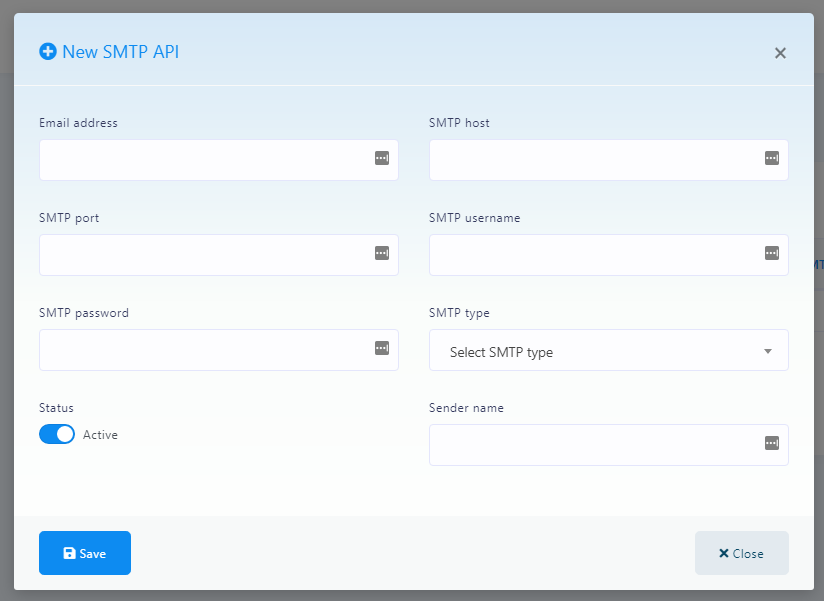
StartMsg мощная многоканальная маркетинговая платформа с множеством полезных маркетинговых функций. Для рассылки email вы можете использовать собственный настроенный SMTP. Нажмите “SMTP”, чтобы перейти в раздел SMTP системы. Нажмите “Новый SMTP API”, чтобы получить информацию, необходимую для добавления нового SMTP:
- Адрес электронной почты
- SMTP-хост
- SMTP-порт
- Имя пользователя SMTP
- Пароль SMTP
- Тип SMTP
- Имя отправителя (необязательно)
Mailgun
Помимо SMTP, для рассылки писем вы также можете использовать почтовый шлюз Mailgun. StartMsg интегрировал Mailgun с помощью его API. Просто нажмите “Mailgun”, и вы перейдете на страницу управления Mailgun.
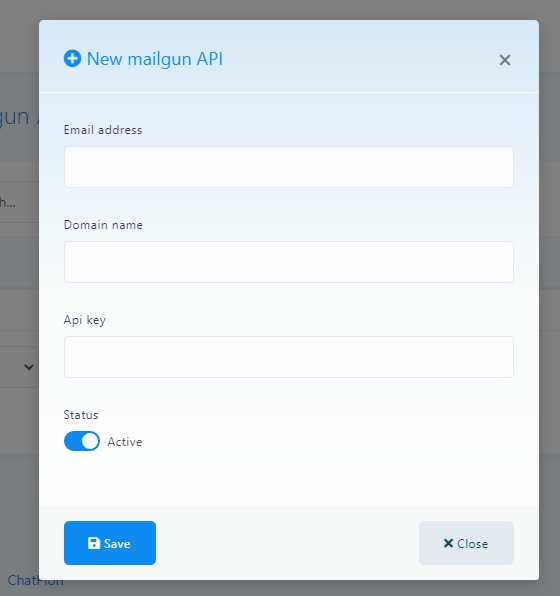
Нажмите “Новый API Mailgun”, чтобы открыть модальное окно для добавления API Mailgun. Заполните форму, указав необходимую информацию, и нажмите кнопку “Сохранить”. Повторите эти действия, чтобы добавить ещё одну интеграцию.