JSON API savienotājs

StartMsg JSON API savienotājs ļauj viegli nodot svarīgus datus uz jebkuru jūsu norādīto ārējo URL. Piemēram, kad notiek izvēlētais aktivizēšanas notikums, sistēma automātiski nosūta datus JSON formātā uz jūsu norādīto webhook URL. Tā gaida atbildi līdz 10 sekundēm; ja atbildes nav, pieprasījumu sūta vēlreiz. Tas ir lielisks veids, kā integrēt StartMsg ar citām trešo pušu platformām, piemēram, Zapier, vai veidot pilnībā pielāgotus risinājumus. JSON API connector features are easy to find in the “Messenger Bot” menu section.
Pilnīga savienojumu pārvaldība
Izmantojot JSON API savienotāja panelī varat ne tikai izveidot jaunus savienojumus, bet arī uzraudzīt aktivitāti, rediģēt esošos vai noņemt tos, kurus vairs nevajadzīga. Tas atvieglo visu procesu, kā sazināties ar ārējām sistēmām, ātri reaģēt uz izmaiņām un pielāgot konfigurāciju savām vajadzībām.
Jaunas savienojuma izveide ir vienkārša
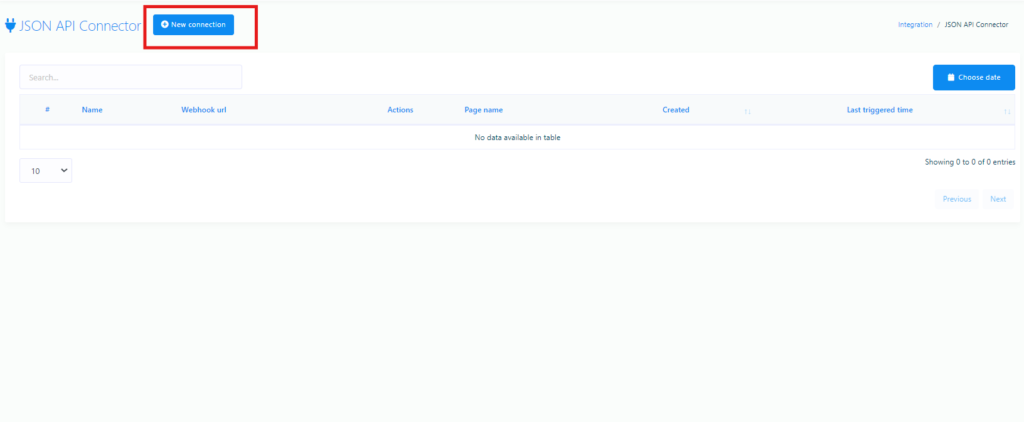
To create a new connection, just click the “Jauns savienojums” button and complete a few simple steps:
- Savienojuma nosaukums: Piešķiriet savienojumam nosaukumu, lai to būtu viegli atpazīt starp citiem.
- Webhook URL: Ievadiet URL, uz kuru tiks sūtīti dati. Šo URL varat iegūt no citām lietotnēm, piemēram, Zapier, vai norādīt savas lietotnes URL. JSON dati tiek nosūtīti uz šo URL, un sistēma gaida atbildi līdz 10 sekundēm.
- Izvēlieties lapu: Šajā laukā varat izvēlēties lapu, kas savienota ar Messenger botu, no kuras vēlaties vākt datus.
- Kurš lauks aktivizē webhook: Izvēlieties lauku, kuram jāaktivizē webhook. Iespējas ietver e-pastu, tālruņa numuru, atrašanās vietu, postback, dzimšanas datumu vai webview formas. Piemēram, ja izvēlaties e-pastu, webhook iedarbinās, kad Messenger bots savāks jaunu adresi. Ja nepieciešams, varat izvēlēties vairāk nekā vienu lauku.
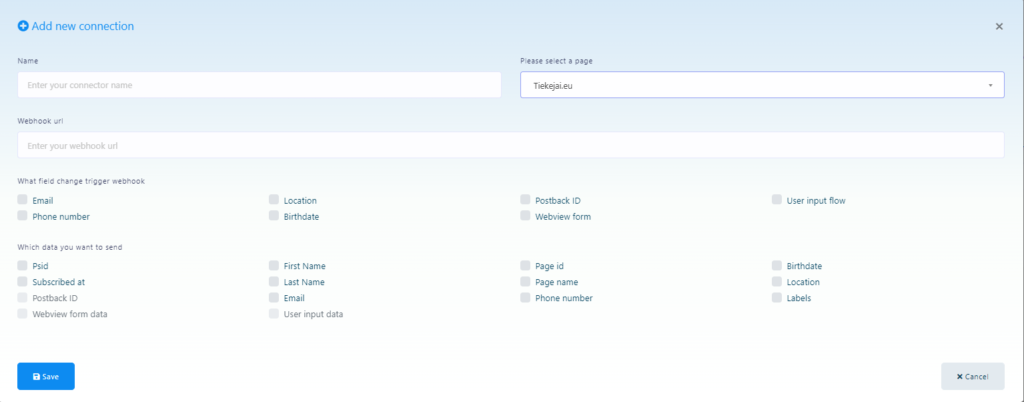
- Kādus datus vēlaties sūtīt: Izvēlieties informāciju, kas tiks nosūtīta, kad webhook tiks aktivizēts. Lūk, kā var izskatīties dati:
{
“psid”:”12765756″,
“first_name”:”Test”,
“last_name”:”User”,
“subscribed_at”:”2024-01-15 12:19:04″,
“email”:”testuser@gmail.com”,
“labels”:”Demo,Demo Label 1,new-label-test”,
“page_id”:”37674343246″,
“page_name”:”Test Page”,
“phone_number”:”+370628282846″,
“user_location”:””,
“postbackid”:””,
“subscriber_id”:”2251324188330310″,
“webview_form_id”:”83c567cd88″,
“product-type”:”Shoes”,
“Size”:”Medium”,
“Phone-Number”:”88823″,
“Delivery-Date”:”2024-01-15″
}
Notīrīt savienojuma atskaites
You can monitor every connection you create through the dashboard. The activity report lets you see the last 10 actions and the main settings. If a connection triggers successfully, the HTTP code will show “200”. The reports section also lets you see what data was sent during the most recent triggers.
PHP skripta pievienošana kā webhook URL
If you want to use your own script to receive JSON data, you can do so by adding your URL as the webhook. For example, if your domain is “https://example.com” and the script is called “test.php”, the webhook URL will be “https://example.com/test.php“. When the chosen trigger event occurs, the system sends data to this URL. To receive JSON data, add this code to your “test.php” file:
$webhook_data = file_get_contents(“php://input”);
$webhook_data_array = json_decode($webhook_data, true);
Izmantojot StartMsg JSON API savienotāju, varat ne tikai automatizēt svarīgas biznesa operācijas, bet arī pielāgot platformu tā, lai tā darbotos kopā ar citām jūsu izmantotajām lietotnēm.